أندرويد كيفك أندرويد كيفك
  • تطبيقات إجتماعية
  • برامج كمبيوتر
  • ألعاب كمبيوتر
  • تطبيقات أيفون
  • ألعاب أيفون
  • أنـــدرويد كيـــيفكـ
  • سياسة الخصوصية
  • اتصل بنا
الرئيسية>>شروحات تقنية>>Steam Link على الهاتف: اختر طريقة تحريك المؤشر

Steam Link على الهاتف: اختر طريقة تحريك المؤشر

10/10/2026 شروحات تقنية إضافة تعليق

تحكم بجلسة البث

Steam Link

المس الموضع أو حرّك المؤشر إليه

قارن Trackpad وDirect Cursor وTrackpad Cursor في Steam Link، وبدّل طريقة مؤشر اللمس داخل الجلسة دون الخلط بينها وبين تثبيت GTA على الهاتف.
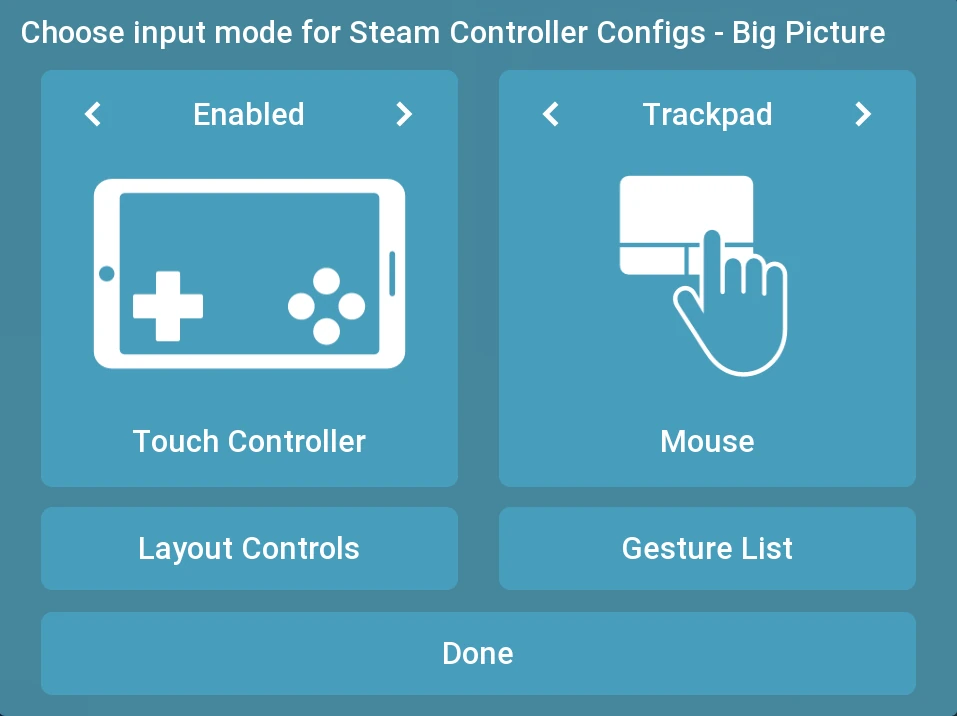
واجهة Valve تعرض Touch Controller بوضع Enabled وMouse بوضع Trackpad مع زر Done
صورة Valve الأصلية في دليل Touch Controls، بمرجع صورة 2019؛ قد يختلف شكل الواجهة الحالي. Valve · عرض الصورة بحجمها الكامل ↗

أثناء بث لعبة من كمبيوترك إلى الهاتف عبر Steam Link، قد تحتاج التعامل مع قائمة أو مؤشر. الضغط على المكان المطلوب يختلف عن سحب الإصبع لتحريك المؤشر إليه؛ يتيح التطبيق كلا الأسلوبين. هذه إعدادات لجلسة البث القائمة، وليست ملف GTA APK يشغل نسخة الكمبيوتر محليًا.

غيّر وضع الماوس داخل الجلسة

01

افتح أدوات الاتصال

بعد الاتصال اضغط زر […] في أعلى اليسار.

02

اختر وضع المؤشر

اضغط زر الماوس في الجهة اليمنى للتبديل بين الأوضاع، كما توضح مساعدة Valve.
المصدر: Valve: Touch Controls، النص الكامل لأقسام FAQ

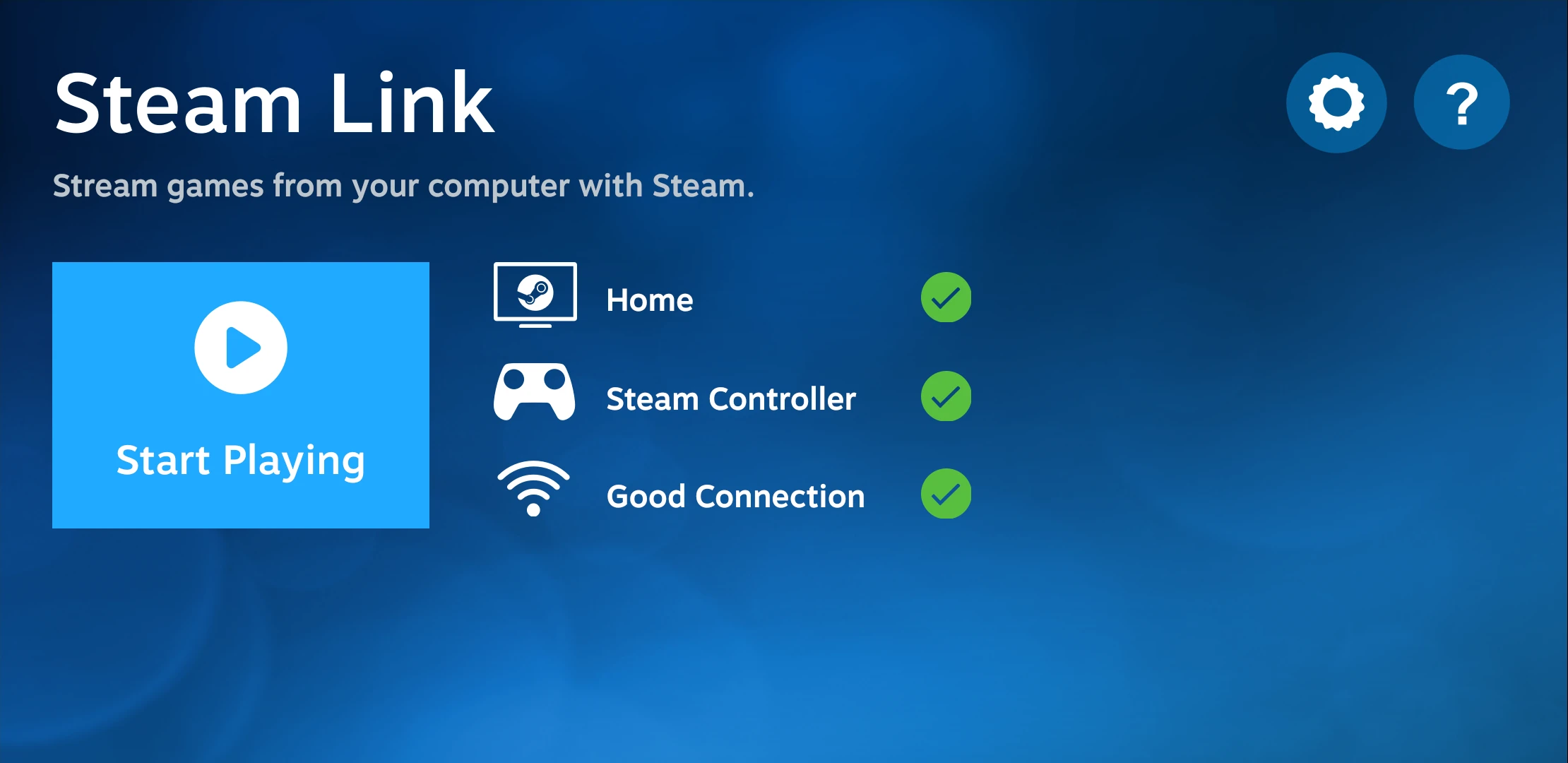
شاشة Steam Link تعرض حاسوب Home وSteam Controller وحالة اتصال جيدة بعلامات خضراء
شاشة تجهيز Steam Link الأصلية؛ اختيار الحاسوب ووسيلة التحكم يأتي قبل تجربة وضع تحريك المؤشر في الجلسة. Valve / Google Play · عرض الصورة بحجمها الكامل ↗

كيف تتحول حركة إصبعك؟

الوضع السلوك
Trackpad تحريك الإصبع يدفع المؤشر؛ نقرة بإصبع للنقر الأيسر، وبإصبعين للأيمن.
Trackpad Cursor يشبه Trackpad، لكن عند التكبير تتمركز الرؤية حول المؤشر.
Direct Cursor النقر يولّد نقرة يسار في الموضع الذي لمسته مباشرة.

المصدر: Valve: Touch Controls، النص الكامل لأقسام FAQ

اجعل نوع المهمة معيار الاختيار

عندما تريد تحديد موضع ظاهر بوضوح، جرّب فهم استجابة اللمس المباشر. وإذا احتجت تحريك المؤشر مستقلًا عن مكان إصبعك، توصي Valve بوضع Trackpad. راقب أين يقف المؤشر قبل تكرار الضغط على أمر مهم.

المصدر: Valve: Touch Controls، النص الكامل لأقسام FAQ

مقارنة قصيرة داخل قائمة آمنة

اختر قائمة لا تنفذ شراءً أو تحذف تقدمًا، ثم حرك المؤشر نحو عنصر معروف. جرّب الوصول إليه مرة مع كل أسلوب دون تغيير توزيع بقية الأزرار. بهذه الطريقة يكون الفرق الذي تلاحظه متعلقًا بوضع الماوس نفسه.

قد تفضل أسلوبًا لقراءة قائمة وآخر لمهمة مختلفة. احتفظ بسبب واضح لاختيارك، مثل الحاجة إلى رؤية العنصر دون أن يغطيه إصبعك، بدل افتراض أن وضعًا واحدًا أفضل لكل الألعاب.

إذا ظلت الأزرار تتحرك بدل الاستجابة

تشير المساعدة إلى أن تحريك الأزرار باستمرار قد يعني بقاء تعديل التوزيع مفتوحًا. افتح […] واختر Done لإنهائه. هذا وضع تحرير منفصل عن اختلاف أساليب المؤشر، فافصل السببين عند وصف ما يحدث.


المصدر: Valve: Touch Controls، النص الكامل لأقسام FAQ

فتح تعليمات Valve لأوضاع اللمس ↗

إذا لم تبدأ جلسة بث بعد، اتبع تجهيز بث GTA V من الكمبيوتر إلى أندرويد.

أندرويد كيفك · تاريخ مراجعة المصادر: 3 أكتوبر 2026

شارك الموضوع

  • فيسبوك
  • واتساب
  • تويتر
  • بنترست
  • لينكدن

قد يعجبك أيضا

  • تقطع Steam Link: اقرأ Performance Overlay قبل خفض الجودة تقطع Steam Link: اقرأ Performance Overlay قبل خفض الجودة

    تقطع Steam Link: اقرأ Performance Overlay قبل خفض الجودة

  • صور PPSSPP: اختر الصيغة ومرحلة التقاط المشهد صور PPSSPP: اختر الصيغة ومرحلة التقاط المشهد

    صور PPSSPP: اختر الصيغة ومرحلة التقاط المشهد

  • GTA 5 على الهاتف بالبث: كيف تفتح لوحة الكتابة في Steam Link؟ GTA 5 على الهاتف بالبث: كيف تفتح لوحة الكتابة في Steam Link؟

    GTA 5 على الهاتف بالبث: كيف تفتح لوحة الكتابة في Steam Link؟

  • سرعة PPSSPP: متى تستخدم Alternative speed بدل التقديم السريع؟ سرعة PPSSPP: متى تستخدم Alternative speed بدل التقديم السريع؟

    سرعة PPSSPP: متى تستخدم Alternative speed بدل التقديم السريع؟

  • نص بديل لصور فيسبوك: صف ما يحتاجه قارئ الشاشة نص بديل لصور فيسبوك: صف ما يحتاجه قارئ الشاشة

    نص بديل لصور فيسبوك: صف ما يحتاجه قارئ الشاشة

التعليقات

0

إلغاء الرد

لن يتم نشر عنوان بريدك الإلكتروني. الحقول الإلزامية مشار إليها بـ *

أندرويد كيفك © 2026