الرسائل المميزة على الويب
نجمة لما ستعود إليه
حوّل رسالة مهمة إلى مرجع يسهل العثور عليه أثناء العمل.
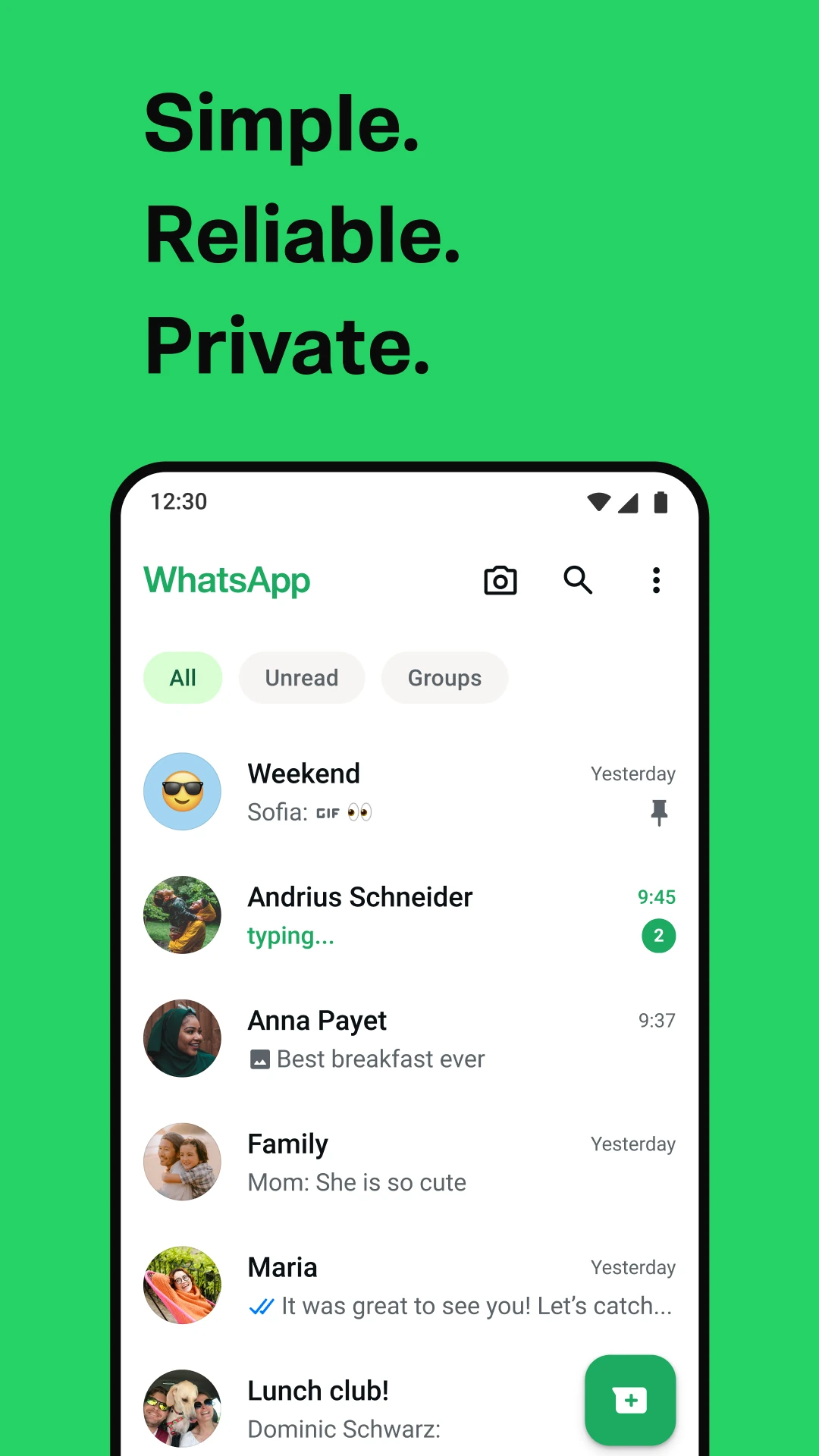
عندما تستخدم حساب واتساب الأخضر على WhatsApp Web، يمكنك تمييز رسالة محددة لتعود إليها من قائمة مخصصة. هذه وظيفة Starred messages، وتختلف عن ترك نافذة الدردشة مفتوحة طوال اليوم. الخطوات التالية تخص واجهة الويب بالمؤشر والقوائم؛ صورة التطبيق المرفقة للتعريف بنسخة Android الرسمية.
احفظ الرسالة التي ستحتاجها
01
افتح المحادثة المطلوبة
حدد الرسالة نفسها التي تحتوي المعلومة، مثل عنوان الاجتماع أو تعليمات تسليم ملف.
02
اعرض قائمتها
مرر المؤشر فوق الرسالة ثم انقر السهم الذي يفتح خياراتها.
03
اختر Star
استخدم أمر النجمة للرسالة التي تريد الرجوع إليها لاحقًا.
ارجع من قائمة الرسائل المميزة
فوق قائمة الدردشات، افتح النقاط الثلاث أو سهم القائمة بحسب ما يظهر لديك، ثم اختر Starred messages. بذلك تبدأ من مجموعة الرسائل التي علمتها بدل تفقد كل محادثة بحثًا عن المعلومة نفسها.
أي رسالة تستحق النجمة؟
| مثال تنظيمي | قرار مفيد |
|---|---|
| عنوان ستحتاجه يوم التسليم | احتفظ بالرسالة التي تذكر العنوان كاملًا. |
| عدة ردود قصيرة توضح موضوعًا واحدًا | اختر ما يمكنك فهمه عندما تقرؤه لاحقًا خارج تسلسل النقاش. |
| تعليمات تغيرت لاحقًا | راجع المرجع الذي حفظته حتى لا تعمل بتوجيه قديم. |
أزل ما انتهى دوره
لإزالة العلامة عن رسالة، مرر المؤشر فوقها وافتح سهم الخيارات ثم اختر Unstar message. ويمكنك أيضًا فعل ذلك من قائمة Starred messages عبر قائمة الرسالة. وإذا أردت تنظيف جميع العلامات، افتح قائمة قسم الرسائل المميزة واختر Unstar all ثم Unstar. راجع محتوى القائمة قبل هذا القرار الشامل.
اختبار عملي بعد الترتيب
اختر مهمة جارية واحدة، واجمع الرسائل التي تحتاجها لتنفيذها فقط. أغلق الدردشة ثم حاول العثور على المعلومة من القائمة. إذا وجدت عنوانًا مختصرًا لا تفهم سياقه، عد إلى الحوار واختر رسالة أوضح. الهدف أن يصبح مرجعك مفيدًا عند العودة، لا أن تضيف النجمة إلى كل ما يصلك.
متى تبحث عن التثبيت؟
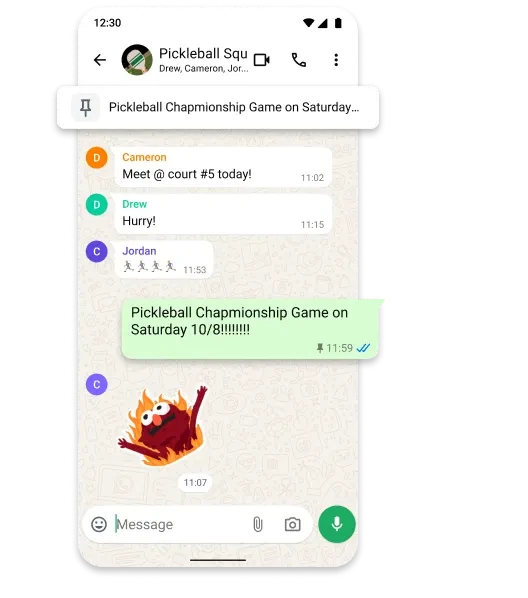
إذا كنت تريد استخدام شريط الرسالة المثبتة داخل المحادثة، فهذه مهمة أخرى يشرحها الدليل المرتبط. حدد أولًا مكان الرجوع الذي يناسبك: قائمة الرسائل المميزة أو الرسالة المثبتة في الدردشة.



التعليقات