تحكم بسرعة المحاكاة
PPSSPP
سرعة تختارها وسرعة قصوى
افهم الفرق بين السرعة البديلة وFast-forward في PPSSPP، وتأثير تغيير السرعة في الصوت. خطوات محدودة قبل تعميم الإعداد على جلسة GTA الخاصة بك.
بعد تجهيز لعبة PSP التي تملكها، قد ترغب في تجاوز انتظار متكرر أو إبطاء لحظة لفهمها. داخل PPSSPP يوجد فرق بين سرعة بديلة تحددها وبين التقديم بأقصى سرعة ممكنة. تنزيل ملف آخر باسم GTA لا يشرح هذا الفرق؛ ابدأ بإعداد المحاكي نفسه.
وظيفتان لهدفين
| الخيار | الفكرة |
|---|---|
| Alternative speed 1/2 | اختيار سرعتين بديلتين للتبديل، مثل إبطاء المحاكاة أو تسريعها بنسبة محددة. |
| Fast-forward | تشغيل المحاكاة بأقصى ما يسمح به الجهاز بدل استهداف نسبة بديلة ثابتة. |
المصدر: PPSSPP: Graphics settings / Framerate control · PPSSPP: Key bindings
غيّر إعدادًا تستطيع الرجوع عنه
01
حدد موضع التحكم
افتح Graphics ثم قسم Framerate control، وابحث عن Alternative speed 1/2.
02
اربط التبديل
استخدم إعدادات ربط التحكم المتاحة لتعيين وسيلة تبديل السرعة البديلة. يصف الدليل الوظيفة بأنها قابلة للربط؛ اختر وسيلة تناسب تحكمك.
03
راجع الصوت مع الصورة
السرعة المختلفة عن 100% قد تسبب طقطقة أو تشوهًا صوتيًا. يذكر الدليل اختيار Smooth في Playback mode ضمن إعدادات Audio للمساعدة في التخفيف، دون ضمان إزالة المشكلة.
اختبار قصير قبل جلسة كاملة
اختر موقفًا يمكنك تمييزه بسهولة، مثل انتظار معروف أو جزء تدريبي تستطيع تكراره. جرّب تغييرًا واحدًا، ولا تعدل في الوقت نفسه دقة الرسم وعدة خيارات صوت؛ عندها يصعب تحديد سبب النتيجة. دوّن النسبة التي اخترتها وما إذا كانت الحركة والصوت مقبولين لك.
إذا كان هدفك ملاحظة توقيت الحركة، راقب إمكانية فهم المشهد أكثر من سرعة إنهائه. أما إذا كان الهدف اختصار الانتظار، فلاحظ متى تحتاج إلى العودة إلى الإيقاع العادي حتى لا تتجاوز ما تريد متابعته.
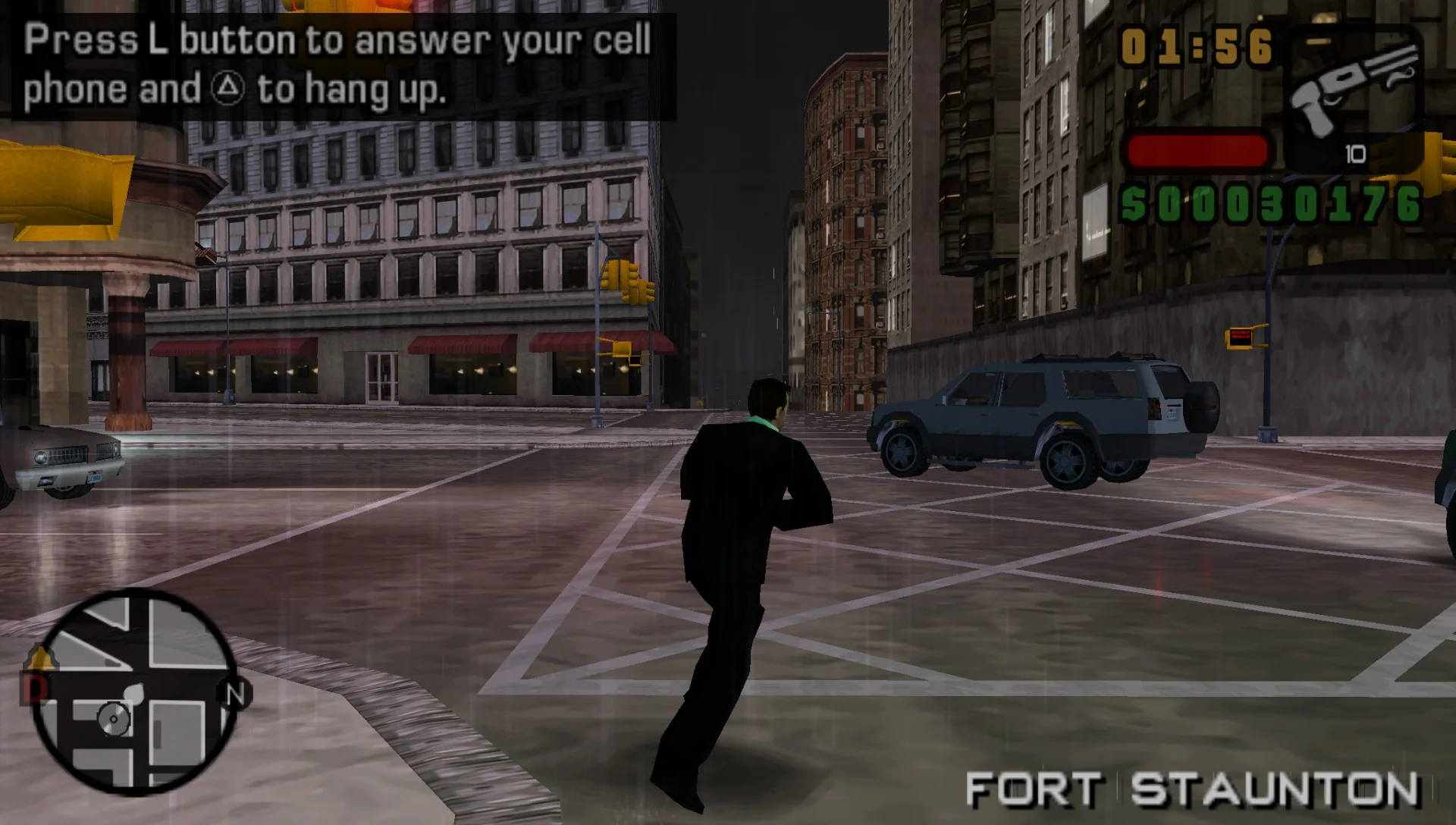
لماذا لا تعني السرعة المختارة أداءً مضمونًا؟
صفحة PPSSPP توضح أن السرعة الكاملة للألعاب تعتمد على قدرة الجهاز. لذلك لا تفسر اختيار نسبة أعلى على أنه ترقية للعتاد. إن أصبحت التجربة أسوأ، ارجع للإعداد الذي دوّنته وقارن الموقف نفسه. والمحاكي لا يرفق ألعاب GTA أو غيرها؛ زر المقال هنا يفتح دليل الإعدادات.

التعليقات