من الكمبيوتر إلى الهاتف
Google Chrome
أكمل القراءة على هاتفك
طريقتان لنقل صفحة من Chrome على الكمبيوتر إلى الهاتف: رمز QR أو Send to your devices، مع الفرق بين مسح الرابط واستخدام حساب Google نفسه.
إذا كنت تقصد بعبارة «أريد للهاتف» الصفحة التي تقرؤها الآن على الكمبيوتر، فلا تحتاج كتابة عنوانها الطويل يدويًا. يشرح Chrome إنشاء رمز للصفحة يمكنك مسحه بهاتفك، وإرسالها إلى جهاز آخر يستخدم حساب Google نفسه. اختر الطريقة التي تناسب الجهاز الموجود معك.
أنشئ رمزًا للصفحة على الكمبيوتر
01
افتح الصفحة المقصودة
في Chrome على الكمبيوتر انتقل إلى عنوان الصفحة التي تريد مواصلة قراءتها.
02
اعرض رمزها
افتح More ثم Cast, save, and share، واختر Create QR code. هذه تعليمات نسخة الكمبيوتر.
03
انتقل إلى الهاتف
امسح الرمز بكاميرا جهاز آخر وفق دليل Google، ثم راجع عنوان الرابط الذي يعرضه الهاتف قبل فتحه.
عندما تستخدم حسابك على الجهازين
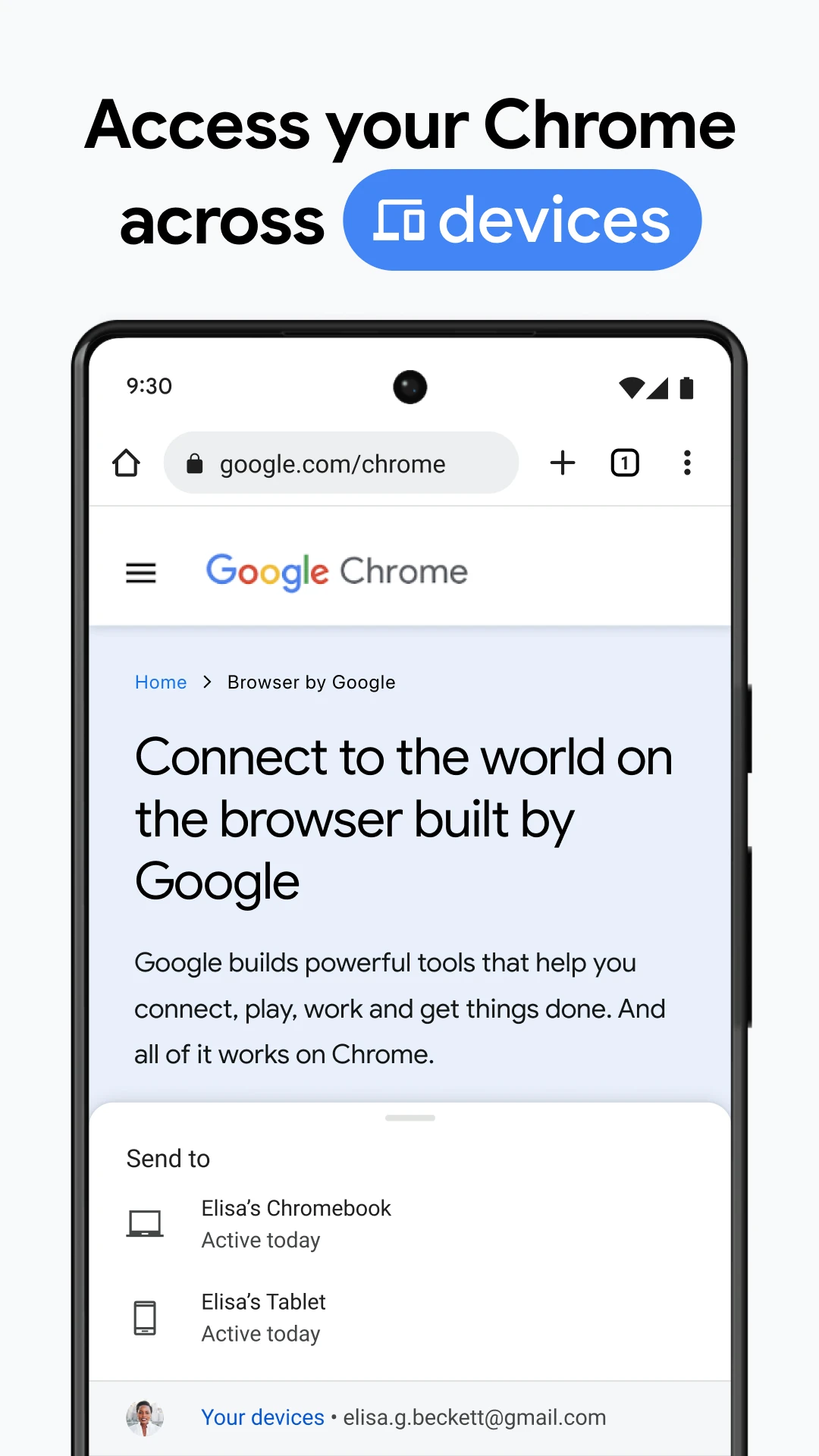
إذا أردت Send to your devices، تؤكد Google تسجيل الدخول إلى الحساب نفسه في الجهازين. من قائمة المشاركة السابقة اختر هذا الأمر، ثم اسم الجهاز المقصود. يظهر تنبيه على الهاتف إذا كانت الإشعارات مفعلة؛ اختر الجهاز بالاسم بدل افتراض أن أول اسم هو هاتفك.
اختر حسب الموقف
| الموقف | الاختيار الذي تبدأ به |
|---|---|
| الهاتف أمام شاشة الكمبيوتر | رمز QR يتيح التقاط رابط الصفحة بالكاميرا. |
| Chrome على أجهزتك يستخدم حسابك نفسه | راجع قائمة Send to your devices واسم الجهاز. |
افتح الصفحة المناسبة للمهمة
قبل النقل، اكتب لنفسك سبب الاحتفاظ بالرابط: فقرة تريد قراءتها، أو عنوان مكان ستحتاجه عند الخروج. حين يصل إلى الهاتف، ابحث عن هذا الجزء للتأكد من أنك أرسلت الصفحة المقصودة لا الصفحة الرئيسية للموقع.
إن كنت تجمع عدة روابط، ابدأ بواحد واضح ثم انتقل إلى التالي. تسميات مثل «الخريطة» و«مواعيد الزيارة» تساعدك على ترتيب ما ستستخدمه، بدل إرسال كل علامات الكمبيوتر دفعة واحدة دون مراجعة.
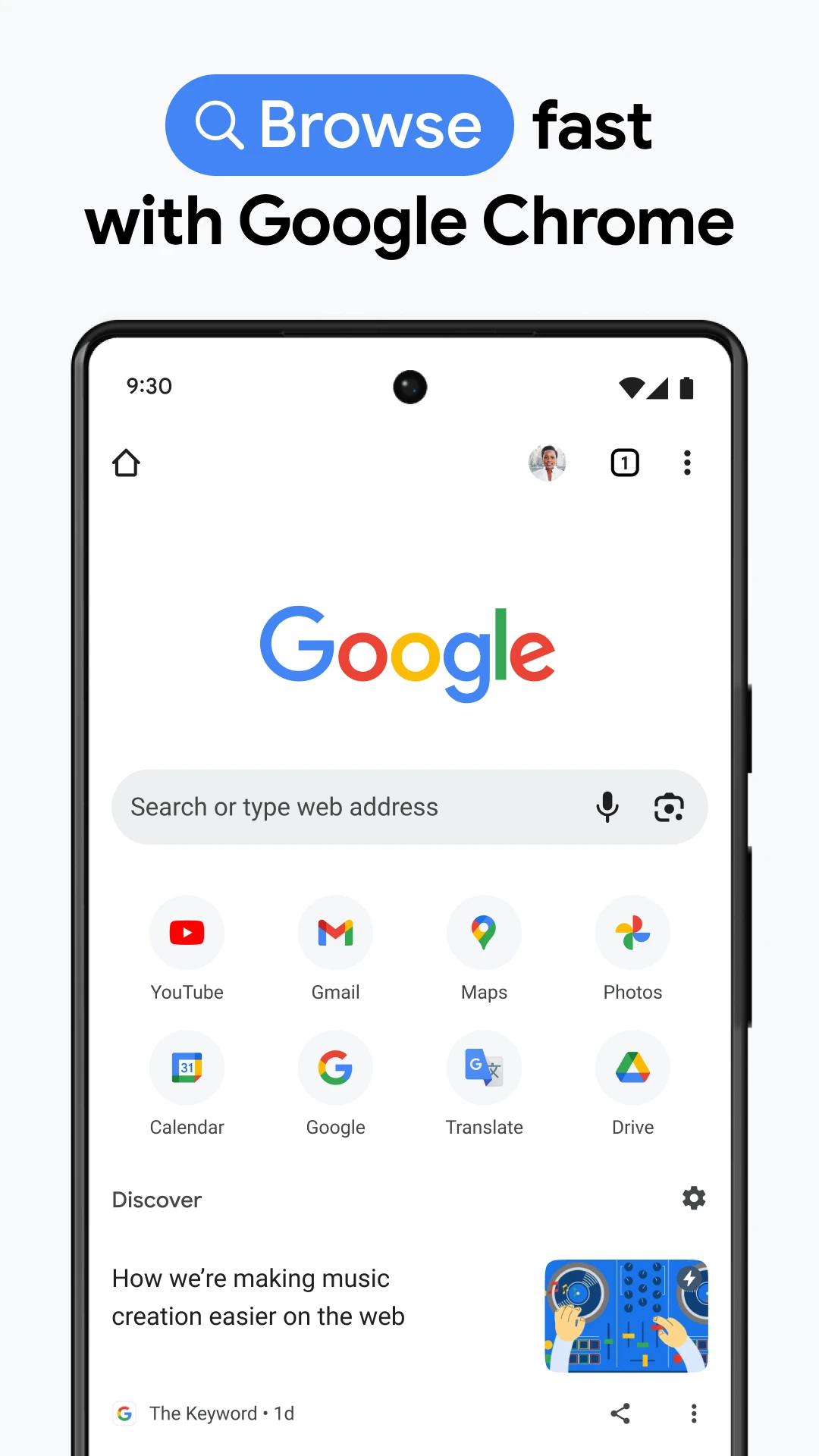
صورة البداية تساعد على تمييز التطبيق
تعرض صورة الناشر شريط العنوان واختصارات Chrome على الهاتف. أما إنشاء الرمز في الخطوات السابقة فيبدأ من الكمبيوتر؛ افتح قائمة الجهاز الذي تعمل عليه عندما تطابق التعليمات.
المصدر: Google Chrome في Google Play



التعليقات