إصلاح المتجر
Google Play
أصلح التطبيق الذي لا يفتح
اختبر النتيجة بعد كل خطوة قبل الانتقال إلى إجراء آخر.
عندما تبحث عن تحديث جوجل بلاي لأن المتجر نفسه لا يفتح، يختلف المسار عن تحديثه وهو يعمل. تضع Google إزالة تحديثات المتجر وإعادة تثبيتها ضمن خطوات الإصلاح المتقدمة، بعد تجربة الحلول الأساسية. سجّل أولًا ما تراه: هل يغلق المتجر فورًا أم تبقى شاشة لا تستجيب؟
إزالة تحديثات المتجر
01
افتح معلومات التطبيق المقصود
اضغط مطولًا أيقونة Google Play في الشاشة الرئيسية أو قائمة التطبيقات، ثم افتح معلومات التطبيق.
02
اقرأ نافذة الإزالة
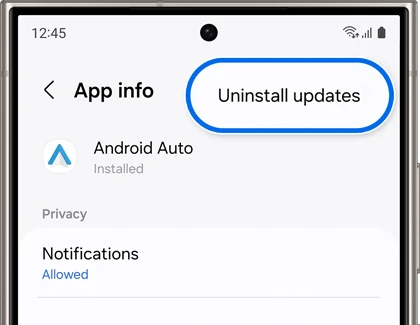
من قائمة المزيد أعلى اليمين اختر إزالة التحديثات. راجع المعلومات التي تظهر قبل الموافقة بـOK، ثم اختبر فتح المتجر.
المصدر: Google: إصلاح تطبيق متجر Play
كيف تقرأ صورة Samsung؟
الصورة من دليل Samsung تعرض خيار Uninstall updates لتطبيق Android Auto. هي مثال لشكل الأمر في النظام؛ عند تنفيذ مهمة المتجر، طابق اسم Google Play داخل صفحة معلوماته قبل الضغط.
توضح Samsung أن الرجوع بإزالة التحديثات متاح لبعض التطبيقات المثبتة مسبقًا فقط. إذا لم تجد الأمر، احتفظ باسم جهازك وما يظهر في قائمته عند متابعة دليل الدعم؛ لا تطبق الخطوة على تطبيق آخر لمجرد ظهور الزر فيه.
أعد التحديث عندما تستطيع الدخول
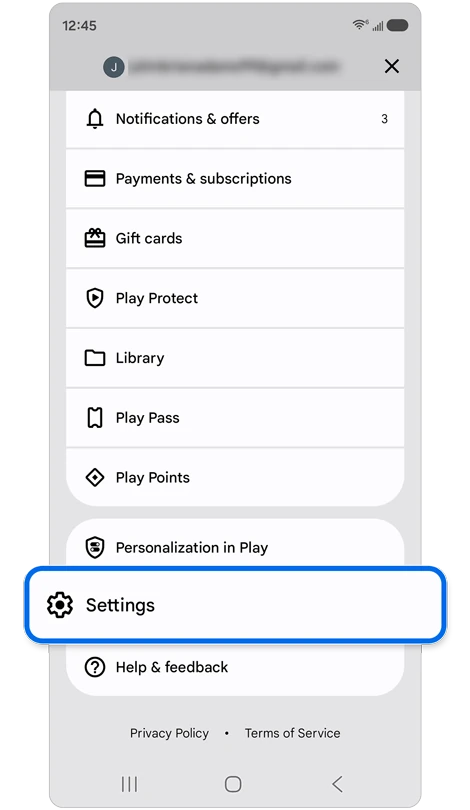
إذا فتح المتجر، اضغط صورة الحساب، ثم Settings وبعدها About. أسفل Play Store version اختر Update Play Store. هذا هو مسار إعادة تحديث التطبيق الذي تذكره Google بعد الإزالة.
المصدر: Google: إصلاح تطبيق متجر Play
اكتب نتيجة قابلة للمقارنة
| قبل المحاولة | ما تسجله بعدها |
|---|---|
| المتجر يغلق مباشرة | هل وصلت إلى واجهته وبقيت مفتوحة؟ |
| تعذر الوصول إلى إعداداته | هل استطعت فتح About وقراءة قسم النسخة؟ |
| المشكلة تظهر بعد إجراء معين | هل تكررت عند الإجراء نفسه، أم تغيرت الرسالة؟ |
إذا بقي العطل
دوّن الخطوة التي نفذتها والنتيجة دون جمع عدة تغييرات في محاولة واحدة. عبارة «أزلت التحديثات ثم بقي المتجر يغلق عند الفتح» تساعد على وصف المشكلة أكثر من عبارة «جربت كل شيء».
ارجع إلى دليل Google من الزر أدناه مع هذه الملاحظات. نجاح الإجراء يتحدد بما يحدث في هاتفك؛ إذا بقي المتجر مغلقًا، فلن تستطيع إكمال إعادة التحديث من داخله، وهذه معلومة تحتاجها في المتابعة.

التعليقات