نقل ملفات اللعبة
GTA V Enhanced / Steam
الوجهة أولًا، ثم نقل اللعبة
حدد القرص الذي سيستقبل الملفات قبل تحريكها.
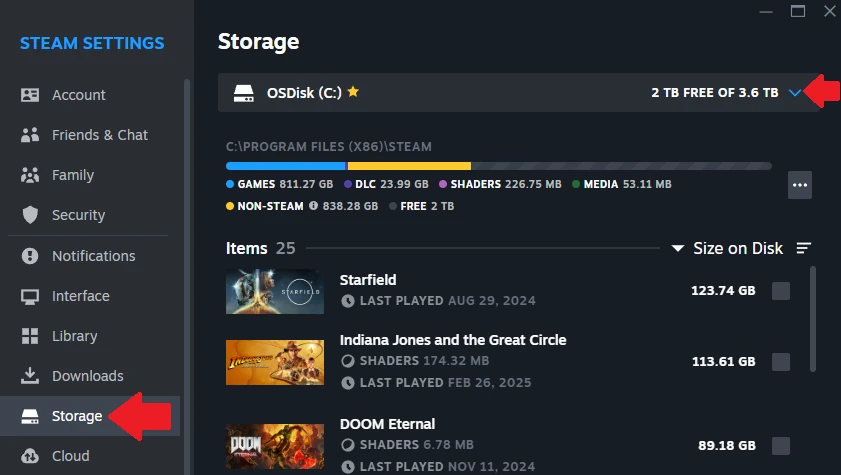
إذا كانت GTA V مثبتة ويعرفها Steam لكن القرص يضيق بملفاتك، يمكنك نقل تثبيتها داخل الكمبيوتر نفسه باستخدام Move. لا تحتاج بدء تحميل اللعبة من جديد لمجرد تغيير مكانها. ابدأ بتحديد طبعتها والقرص المقصود؛ هذه مهمة نقل ملفات التثبيت، وليست تحويل Legacy إلى Enhanced.
اختر قرصًا يناسب الطبعة
تذكر صفحة GTA V Enhanced الرسمية حاليًا 105 GB من المساحة المتاحة واشتراط SSD ضمن الحد الأدنى. وتوضح أن التحديثات قد تغير المتطلبات بمرور الوقت؛ راجع بطاقة المنتج وحجم التثبيت الظاهر لديك قبل اختيار الوجهة.
اكتب ملاحظة بسيطة: «اللعبة في C، وأريدها على القرص الآخر». طابق اسم القرص ومساحته في Steam مع هذه الملاحظة. صورة Bethesda تعرض ألعابها وأرصدة تخزين نموذجية؛ ليست حجم تثبيت GTA V.
المصدر: Bethesda: إضافة قرص إلى تخزين Steam · بيانات GTA V Enhanced الرسمية في Steam
أضف وجهة التخزين عند الحاجة
01
افتح إدارة التخزين
داخل عميل Steam اختر Steam ثم Settings ثم Storage.
02
اعرض قائمة الأقراص
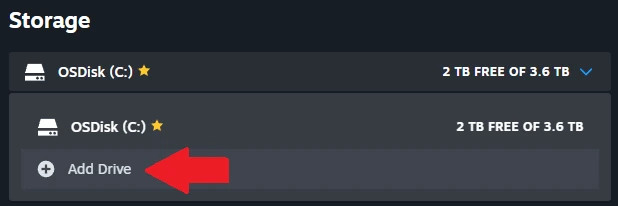
يوضح دليل Bethesda فتح قائمة القرص ثم Add Drive. اختر القرص الآخر واضغط Add.
03
تأكد من ظهوره
يصبح القرص المضاف خيارًا ضمن إعدادات التخزين، ويمكن اختياره أيضًا عند تثبيت ألعاب لاحقًا.
انقل اللعبة الموجودة بالفعل
01
عد إلى المصدر
من Storage اختر القرص الذي توجد عليه GTA V الآن؛ تحديد الوجهة وحده لا يختار ملفات المصدر.
02
حدد اللعبة المقصودة
ضع اختيارك على اسم الطبعة التي تريد نقلها ثم استخدم Move، وفق مسار Valve الرسمي. يجب أن تكون مكتبة أخرى جاهزة للنقل إليها.
03
راجع ما يعرضه Steam
طابق وجهة العملية قبل تأكيدها، ثم اترك العملية تكمل وراجع موضع اللعبة في إدارة التخزين.
احتفظ بمعلومات الحفظ مستقلة
ينبه Valve إلى أن مكان ملفات الحفظ يقرره مطور كل لعبة. لذلك لا تعتبر تغيير قرص التثبيت توثيقًا لنسخة احتياطية من تقدمك، ولا دليلًا على ترحيله بين طبعتين مختلفتين.
بعد النقل، افتح اللعبة من مكتبتك المعتادة. إن ظهرت مشكلة جديدة، سجل الرسالة واسم الطبعة ومكانها الجديد؛ هذه معلومات أدق من إعادة تنفيذ النقل عدة مرات دون معرفة ما تغير.





التعليقات