كابل بيانات ونسخة على الكمبيوتر
Android وWindows
مكان آخر لملفات تعرفها
بدل انتظار زيادة سعة من تطبيق، جهز نقل ملفات أندرويد إلى Windows بكابل بيانات، وافهم وضع USB ثم افحص النسخة قبل إزالة الأصل.
إذا دفعك امتلاء الهاتف إلى البحث عن تطبيق لزيادة مساحته إلى 1024GB، فابدأ بمكان يمكن أن تحفظ فيه ملفاتك فعلًا. توثق Google نقلها إلى كمبيوتر Windows بكابل USB. هذا ينشئ نسخة خارج الهاتف عند نسخها؛ زيادة المساحة المتاحة لاحقًا تعتمد على ما تقرر إزالته من الهاتف، ولا يغير النقل سعة تخزينه الداخلية.
جهّز الاتصال لنقل الملفات
01
افتح قفل الهاتف
وصله بكمبيوترك عبر كابل USB، واترك الهاتف مفتوحًا أثناء إعداد الوصول.
02
غيّر غرض USB
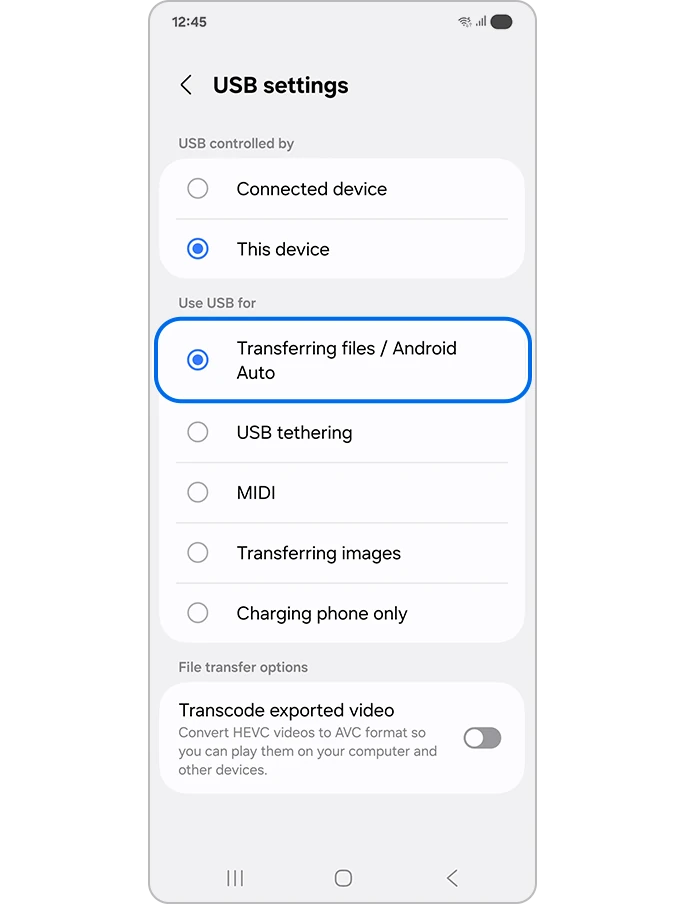
اضغط إشعار Charging this device via USB، ثم اختر File Transfer تحت Use USB for.
03
ابدأ من نافذة الملفات
يذكر دليل Google فتح نافذة على Windows للتعامل مع الملفات. اختر ملفات محددة تعرف مكانها بدل محاولة نسخ كل المجلدات.
لماذا يظهر الاسم ولا تظهر المجلدات؟
تشرح Samsung أن قفل الهاتف أو عدم الموافقة على Allow access to phone data قد يمنع ظهور المجلدات. كذلك يختلف وضع الشحن فقط عن Transferring files / Android Auto. الصورة الأصلية تضع إطارًا أزرق حول خيار النقل، وتظهر دائرته محددة. قد تختلف التسميات بحسب الجهاز والبرنامج.
المصدر: Samsung: الهاتف ظاهر لكن مجلداته لا تظهر في الكمبيوتر

تحقق من النسخة التي أنشأتها
| ما تنقله | فحص مناسب بعد النسخ |
|---|---|
| فيديو طويل تعرفه | افتح الملف من مجلد الكمبيوتر وشاهد جزءًا من بدايته ونهايته. |
| مجموعة مستندات | طابق الأسماء والعدد، وافتح مستندًا تتذكر محتواه. |
| ملفات متشابهة الاسم | افحص تاريخها ومحتواها قبل اعتبار إحداها بديلًا عن الأخرى. |
النسخ والتحرير قراران متتاليان
أنشئ على الكمبيوتر مجلدًا باسم مفهوم، وانسخ إليه المجموعة التي اخترتها مع إبقاء الأصل أثناء الفحص. تأكد أنك فتحت النسخة من ذلك المجلد، لا الملف الموجود تحت اسم الهاتف في مستعرض Windows.
بعد التأكد من الاحتفاظ بما تحتاجه، حدد فقط النسخ المحلية التي قررت الاستغناء عنها. قد تريد إبقاء بعض المستندات معك خارج المنزل؛ وجودها على الكمبيوتر لا يجعلها متاحة تلقائيًا على الهاتف عندما تحتاجها.
عندما يشحن الهاتف ولا ينتقل الملف
تنبه Google إلى أن بعض كابلات USB لا تنقل البيانات. جرّب كابل بيانات آخر إذا لم يظهر مسار النقل، ودوّن هل العائق في ظهور الجهاز أو نسخ ملف بعينه. بعض خطوات دليلها تخص Android 14 أو أحدث؛ راجع دليل طرازك عند اختلاف القوائم.
اختم الاتصال ثم راجع حاجتك
بعد الانتهاء توصي Google بإخراج الجهاز من Windows ثم فصل الكابل. عد إلى المهمة التي بدأت من أجلها، مثل توفير مكان لفيديو جديد، واقرأ التخزين من الشاشة نفسها التي سجلتها قبل العمل. لا تحكم على نجاح النسخ من اختفاء إشعار واحد فقط.


التعليقات