قبل قرار التثبيت
Google Play
لعبة لوقت لاحق؟ احفظها أولًا
قائمة الرغبات تجمع العناصر التي تريد مراجعتها؛ الإضافة إليها لا تبدأ تنزيل التطبيق.
بعد البحث عن تنزيل متجر Play آخر إصدار والوصول إلى المتجر، قد تكتشف تطبيقات أكثر مما تريد تثبيته الآن. تساعدك Wishlist على الاحتفاظ بما تريد الرجوع إليه. توضح Google أن الإضافة إلى هذه القائمة لا تنزّل العنصر تلقائيًا؛ يبقى قرار التثبيت أو الشراء خطوة تختارها لاحقًا.
مثال صغير: ثلاثة عناصر تكفي
لنفترض أنك تبحث عن لعبة للرحلة وتطبيق لتعديل الصور. احتفظ في القائمة بعنوانين للألعاب وتطبيق واحد، ثم ارجع إليهما عندما تحدد حاجتك. هذا عدد مقترح لتنظيم المقارنة، وليس حدًا تفرضه Google.
قبل اتخاذ القرار، افتح صفحة كل عنصر واقرأ ما يقدمه فعلًا. وجوده في القائمة يعني أنك تريد تذكره؛ لا يجعله مثبتًا، ولا يختار بدلًا منك شراء نسخة مدفوعة.
أضف العنصر ثم عد إلى قائمتك
01
من صفحة التطبيق
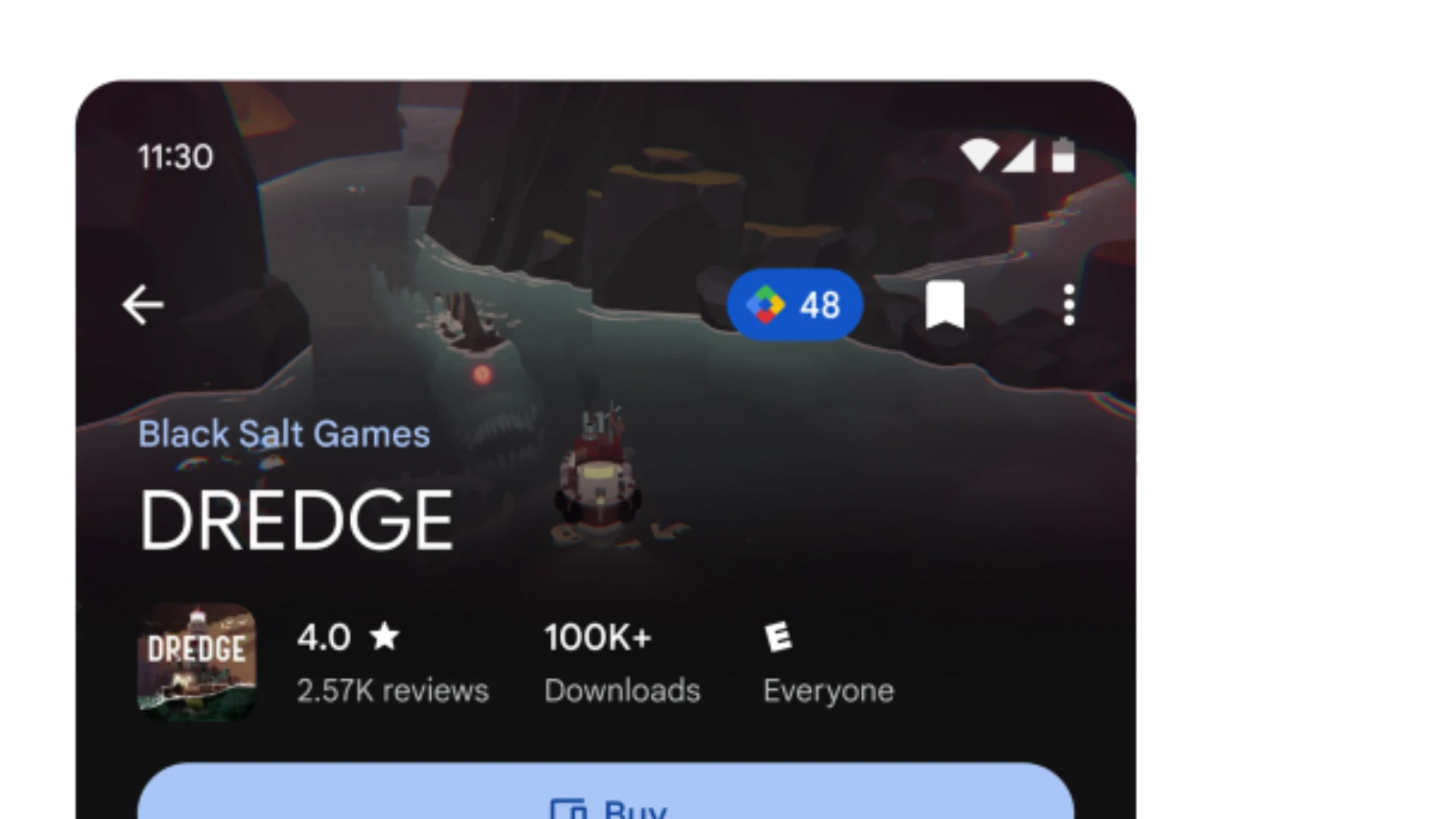
ابحث في Google Play وافتح صفحة العنصر. اختر Add to wishlist أعلى تفاصيله عندما يظهر؛ توثق Google أيضًا الضغط المطول على بطاقة التطبيق ثم أمر الإضافة.
02
للعثور على ما حفظت
اضغط صورة حسابك في المتجر، ثم Library وبعدها Wishlist. تظهر القائمة في هذا القسم بدل البحث عن اسم كل تطبيق من جديد.
03
لإخراج عنصر واحد
افتح تفاصيله واضغط Added to wishlist. عندما تعيد ترتيب اختياراتك، أخرج ما لم تعد تحتاجه بدل إبقاء قائمة يصعب مراجعتها.
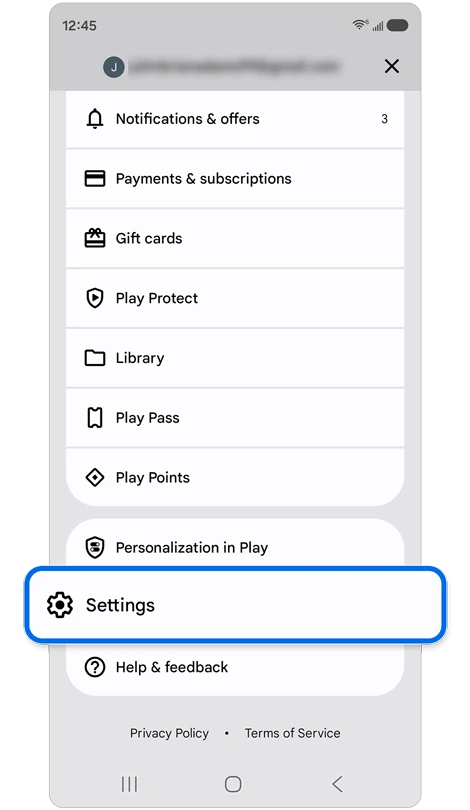
اقرأ قائمة الحساب في الصورة
تظهر Library فوق Play Pass، بينما يحيط الإطار الأزرق بزر Settings لأن الصورة مأخوذة من دليل Samsung لتحديث التطبيقات. للوصول إلى رغباتك، اتبع Library ثم Wishlist وفق مساعدة Google؛ الصورة تبين المدخل إلى المكتبة، لا محتوى قائمتك الشخصية.
المصدر: Google Play: إدارة Wishlist على أندرويد · Samsung: صور قائمة حساب Google Play، يوليو2026
هل تريد تنبيهًا لتخفيض السعر؟
تسمح مساعدة Google بتشغيل تنبيهات Wishlist أو إيقافها من صورة الحساب، ثم Settings وGeneral وNotifications. ويذكر إعلان Play في مارس 2026 حفظ اللعبة في Wishlist لتلقي تنبيه عندما تصبح معروضة بسعر أقل.
إذا كنت تتابع لعبة بعينها، اترك عنصرها واضحًا في القائمة واقرأ السعر المعروض عند الرجوع إليه. تنبيه التخفيض لا يعني أن كل لعبة ستدخل عرضًا، وإضافة اللعبة لا تحولها إلى تنزيل مجاني.
المصدر: Google Play: إدارة Wishlist على أندرويد · إعلان Google Play لألعاب مدفوعة، مارس2026
حذف عنصر أم مسح القائمة كلها؟
عنصر لم يعد مناسبًا
أخرجه من صفحة تفاصيله. هذا القرار يكفي عندما تريد تقليص المقارنة إلى الخيارات التي ما زالت تهمك.
بداية جديدة للقائمة
تذكر Google خيار Clear wishlist داخل Settings ثم General ثم Account and device preferences. هذا يمسح القائمة كلها ولا يمكن التراجع عنه؛ اقرأ اسم الأمر قبل اختياره.

التعليقات