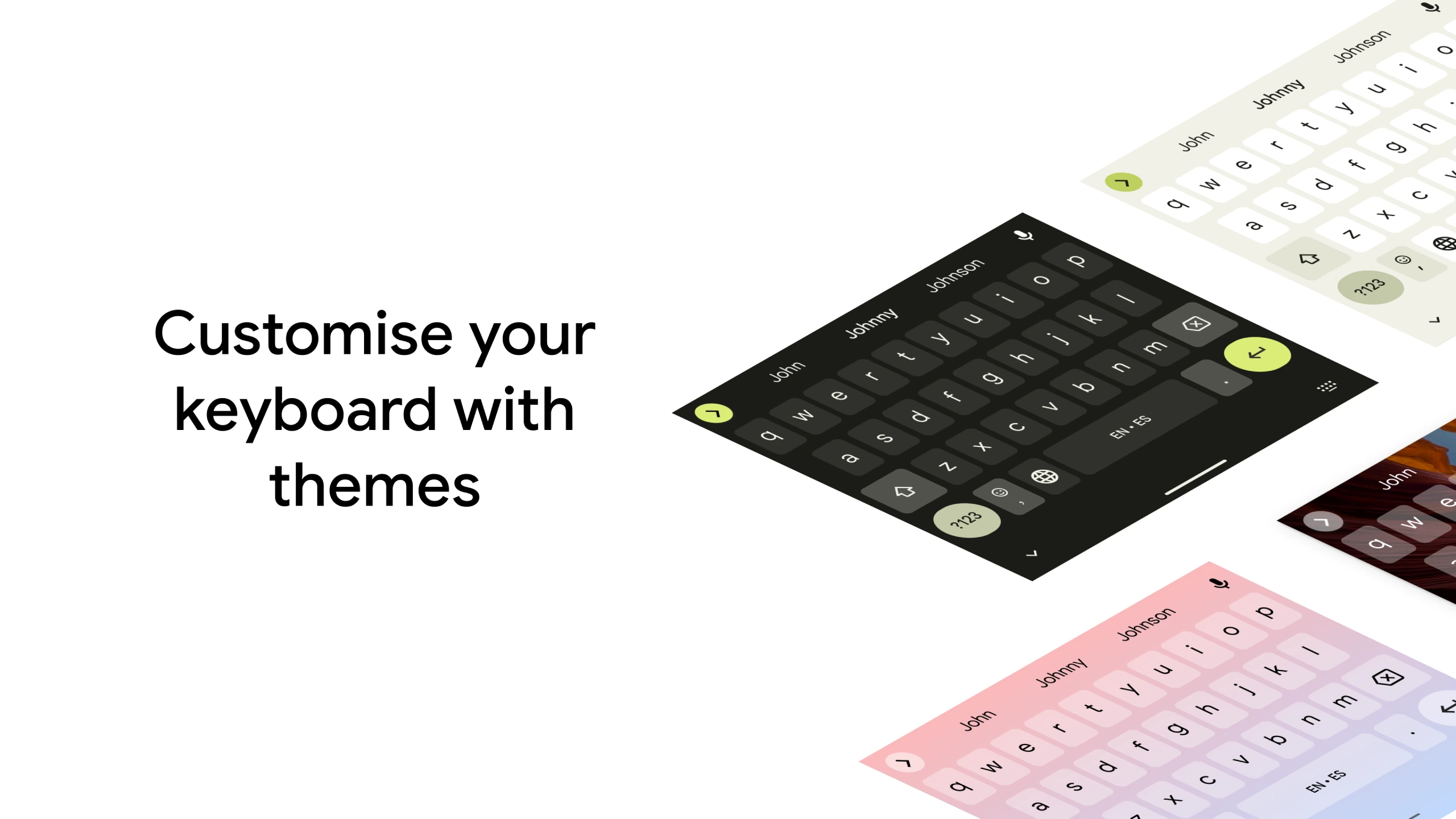
ثيمات وصوت لوحة المفاتيح
Gboard
لون مفضل وحروف سهلة القراءة
إذا كان هدفك لوحة بألوان تناسبك، تعرّف إلى ثيمات Gboard وإعداد صوت المفاتيح والاهتزاز، ثم اختر خلفية تبقي الحروف واضحة.
إذا كان ما يجذبك في بحث «كيبورد السراب البعيد» هو شكل لوحة مزخرفة، يمكنك تنفيذ مهمة محددة بلوحة Gboard الرسمية: تغيير الخلفية ثم ضبط صوت الضغط والاهتزاز. Gboard تطبيق مختلف من Google، ويدعم العربية. اختره إذا كان هذا الهدف يناسبك، لا على أنه نسخة من تطبيق يحمل اسم السراب.
بدّل الثيم من اللوحة نفسها
01
أظهر المفاتيح
افتح حقل كتابة في تطبيق مثل الملاحظات، ثم المسه لعرض Gboard.
02
اختر الخلفية
افتح Menu أعلى اللوحة ثم Theme. اختر الثيم الذي تريده؛ تذكر Google الخلفية بصورة أو لون ضمن الخيارات.
03
اعتمد الشكل
المس Apply، ثم عد إلى الحقل لترى الحروف فوق الخلفية التي اخترتها.
الصوت والاهتزاز إعداد آخر
من Menu افتح Settings ثم Preferences. تحت Key tap تضبط الصوت ومستواه واهتزاز اللوحة. إذا كان الاهتزاز معطلًا في إعدادات الجهاز، توضح Google أن ذلك يتقدم على إعداد Gboard. وتشير المساعدة إلى أن بعض خطواتها تتطلب Android 7 أو أحدث.
اختر الثيم وأنت تنظر إلى الحروف
| ما تفحصه | تجربة قصيرة مقترحة |
|---|---|
| حرف فوق جزء مزدحم من الصورة | اكتب كلمة عند بداية الصف وأخرى قرب نهايته، وقارن سهولة رؤية المفاتيح. |
| زر الحذف والمسافة | حدد مكانهما دون تتبع الزخرفة أولًا؛ تستعملهما كثيرًا أثناء التصحيح. |
| ثيم جميل في المعاينة فقط | افتح اللوحة في تطبيقك المعتاد وانظر إلى الحدود بين منطقة الكتابة والمفاتيح. |
اجعل لكل تغيير سببًا
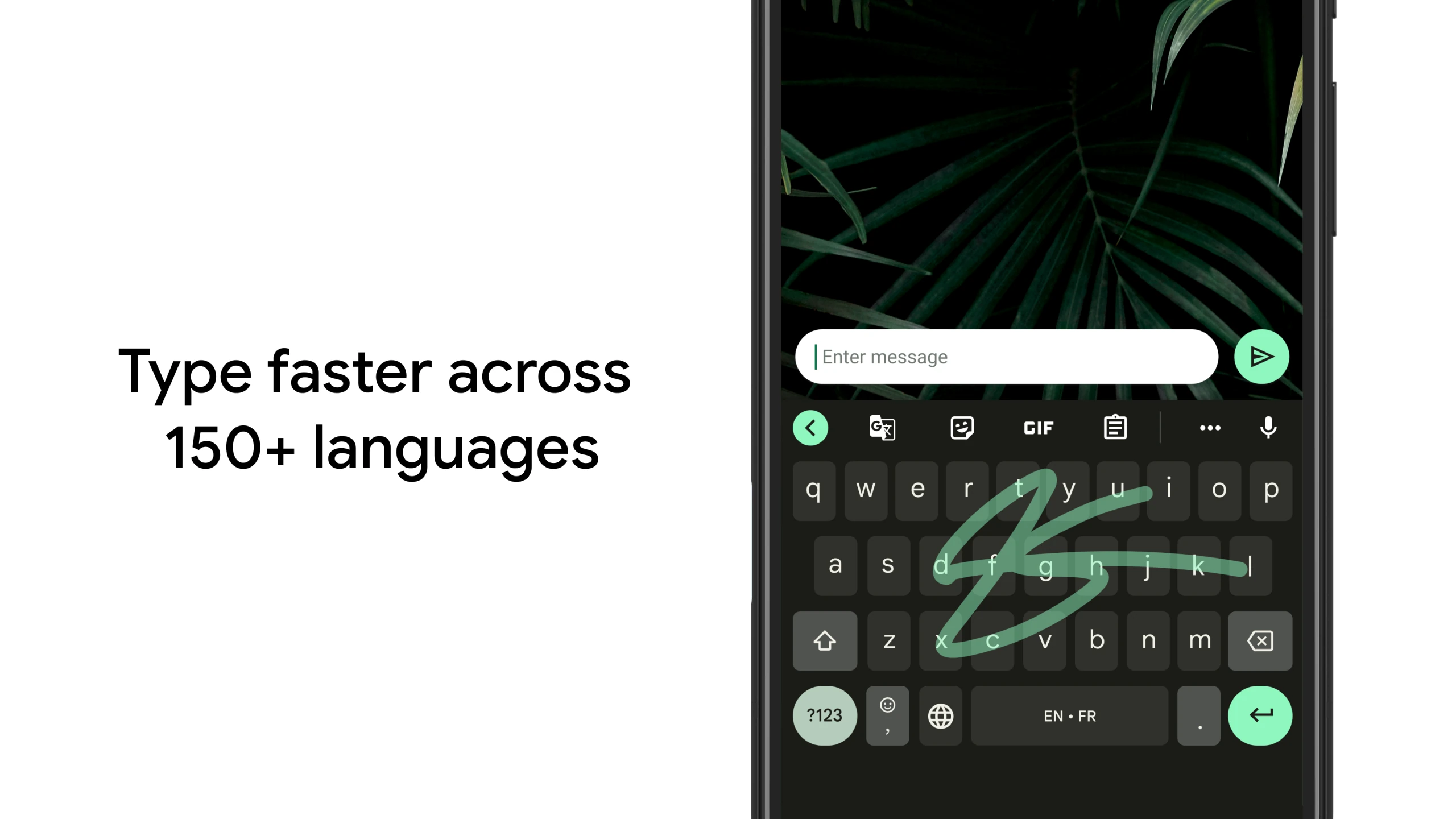
لو اخترت صورة ذات ألوان كثيرة ثم بدأت تبحث عن الحروف وقتًا أطول، جرّب لونًا أبسط قبل تبديل تخطيط اللغة. أما إذا كنت تميز الحروف بسهولة لكن صوت النقر يزعجك، عد إلى إعداد الصوت وحده.
يمكنك الاحتفاظ بثيمك المفضل للاستخدام اليومي بعد مقارنة هادئة بين خيارين. اكتب سطرًا خياليًا قصيرًا ولا تستخدم محادثة شخصية لتصوير النتيجة ومشاركتها. المطلوب أن ترى شكل اللوحة في يدك وإضاءة مكانك، لا أن تطابق صورة هاتف آخر تمامًا.





التعليقات