مجموعة لكل مهمة
Google Chrome
اجمع الصفحات التي تحتاجها معًا
ثلاث صفحات لرحلة، أو مصادر لدرس واحد: اسم المجموعة يساعدك على العودة إلى المهمة بدل تقليب قائمة طويلة.
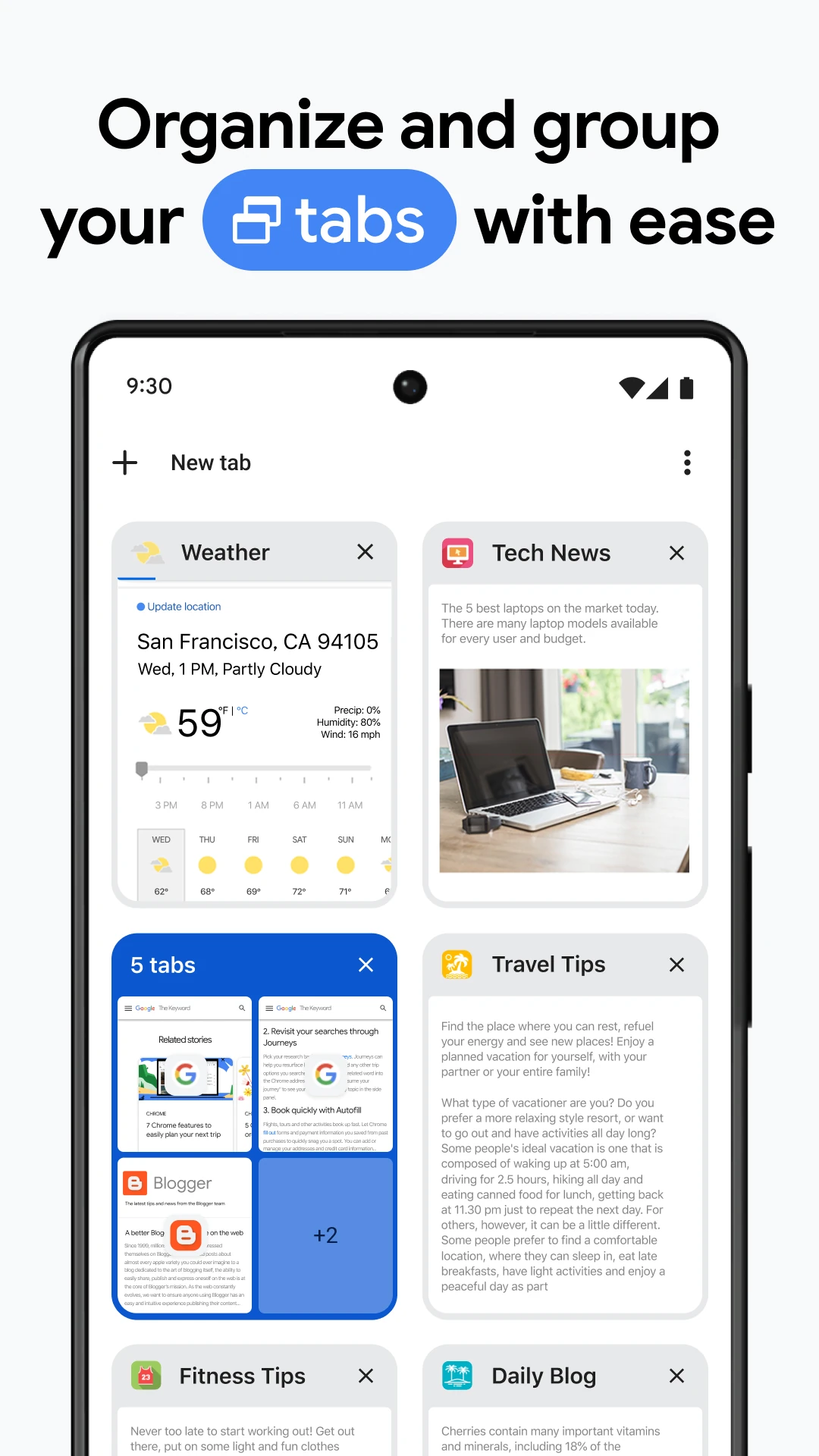
بعد تحديث جوجل كروم للأندرويد، خصص دقيقة للصفحات المفتوحة قبل بدء بحث جديد. تدعم النسخة الرسمية مجموعات علامات التبويب؛ يمكنك جمع الصفحات المرتبطة بمهمة واحدة وتسميتها. نجرب هنا مثال رحلة قصيرة: صفحة المكان، وخريطة الطريق، وملاحظات الزيارة. لا تحتاج إلى نقل كل ما فتحته إلى المجموعة نفسها.
ابدأ بالمهمة، لا بتاريخ فتح الصفحة
سمِّ المجموعة «رحلة السبت» إذا كانت صفحاتها تخص هذه الرحلة. أما مصدر درس الرياضيات فله مجموعة أخرى، حتى لو فتحته في اليوم نفسه. اللون إشارة مساعدة؛ اختر تسمية تفهمها بعد أسبوع أيضًا.
بعد ترتيب الصفحات، افتح المجموعة واسأل: هل كل علامة فيها تساعدني على هذه المهمة؟ أخرج الصفحة التي تحتاجها لغرض مختلف، واترك داخلها ما ستراجعه معًا.
إنشاء المجموعة من مبدّل العلامات
01
اجمع أول صفحتين
افتح مبدّل علامات التبويب في Chrome، ثم اضغط مطولًا على علامة واسحبها فوق علامة أخرى تريد جمعها معها.
02
اكتب اسمًا واختر لونًا
في إعداد المجموعة، أدخل اسم المهمة وحدد لونها ثم اضغط Done. هذه طريقة الإنشاء بالسحب التي توثقها مساعدة Android.
03
أضف المصدر التالي
لإضافة علامة إلى مجموعة موجودة، اضغط عليها مطولًا واسحبها إلى المجموعة. افتح المجموعة لمراجعة العلامات التي أصبحت داخلها.
قرارك بعد انتهاء القراءة
ما تريده الآن
راحة من الصفحات المفتوحة
الإجراء
Close group: إغلاق المجموعة
الأثر الذي ينبغي فهمه
المجموعة المغلقة لا تُحذف، ويمكن فتحها مجددًا من مجموعات العلامات.
ما تريده الآن
إخراج صفحة واحدة
الإجراء
اسحب العلامة إلى Remove from group
الأثر الذي ينبغي فهمه
تخرج تلك الصفحة من المجموعة بدل حذف المجموعة كلها.
ما تريده الآن
إنهاء المجموعة نهائيًا
الإجراء
Delete group: حذف المجموعة
الأثر الذي ينبغي فهمه
توضح Google أن الحذف يزيلها أيضًا من الأجهزة التي تستخدم حساب Google نفسه.
اختبر اسم المجموعة عند العودة
عندما تحتاج صفحات الرحلة لاحقًا، افتح قسم Tab Groups واختر اسم المجموعة لإعادة فتحها. إذا وجدت مجموعتين تحملان «بحث»، غيّر الاسم إلى موضوع محدد لتعرف أيهما تريد.
تذكر Google أن إنشاء المجموعات وتعديلها يُحفظ ويُزامن عبر الأجهزة المسجل عليها حساب Google نفسه. راجع الحساب المستخدم قبل حذف مجموعة تحتفظ بها على جهاز آخر؛ لا تجعل كلمة «إغلاق» مرادفة لكلمة «حذف».
إذا كان السؤال عن التحديث نفسه
هذا الشرح يخص تنظيم الصفحات داخل المتصفح. إذا كان Chrome لا يثبت أو لم يظهر تحديثه، انتقل إلى دليل التنزيل والتوافق المرتبط أدناه، وراجع اسم الناشر على صفحة المتجر قبل اختيار التطبيق.
المصدر: Google Chrome على Google Play


التعليقات