قص الفيديو ومراجعة الصوت
Likee
ابدأ من اللحظة التي تريد عرضها
افتح Likee الرسمي، وإن كان هدفك إعداد فيديو محلي، قص مدته وراجع صوته في Google Photos ثم احفظ نسخة مستقلة للمراجعة.
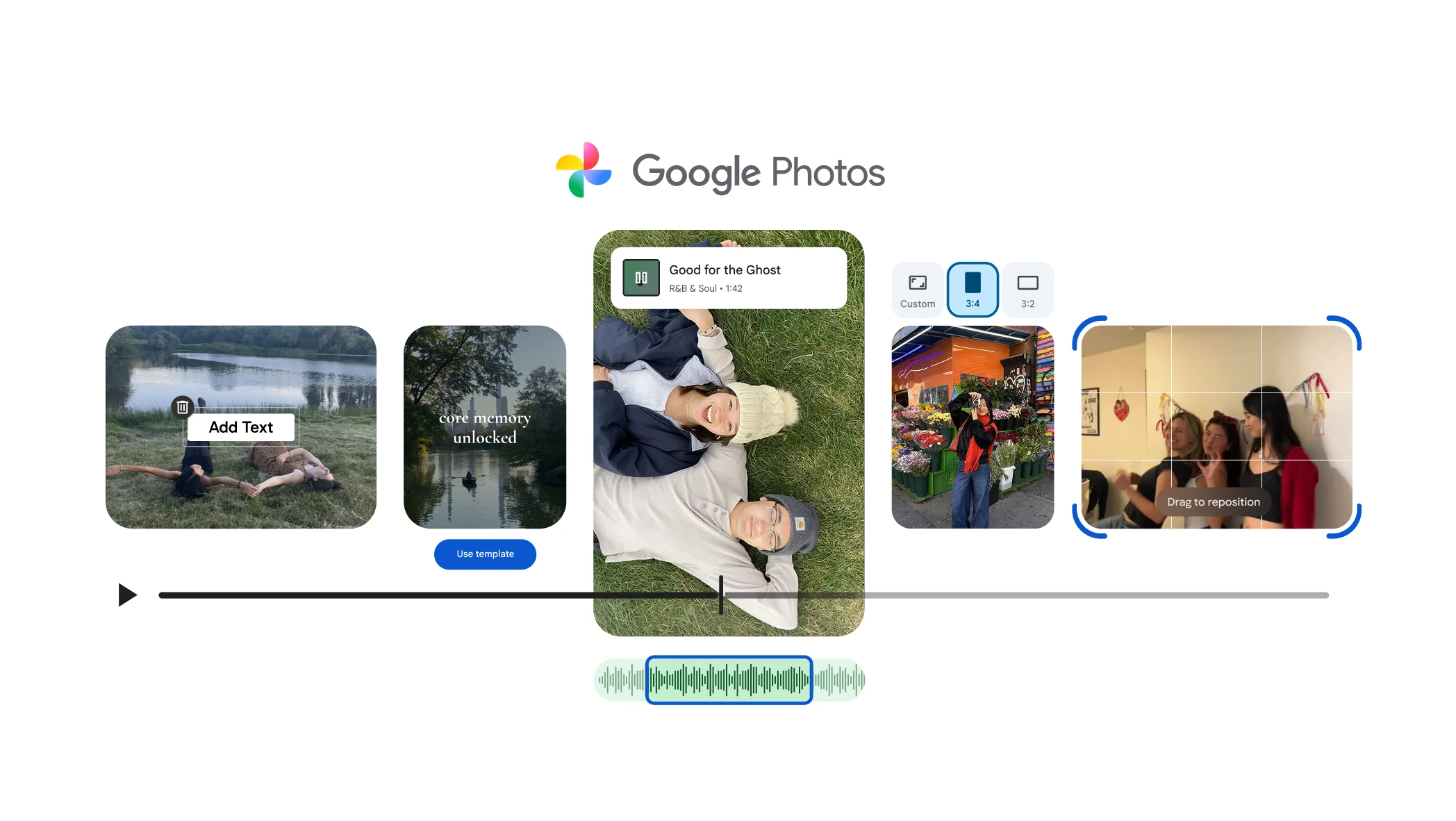
رابط Likee هنا يفتح تطبيق Likeme الرسمي، الذي يركز عرضه الحالي على البث والغرف والألعاب. إذا كان ما تريده من البحث هو تجهيز مقطع قصير موجود في هاتفك، تستطيع إنجاز القص ومراجعة الصوت في Google Photos. ابدأ بالملف الذي تملكه، ثم قرر أين تريد مشاركته بعد رؤية النسخة المعدلة.
اترك الجزء الذي يخدم المقطع
01
افتح الفيديو المحلي
ادخل Google Photos وافتح المقطع المقصود. شغّل بدايته ونهايته لتحدد ما تريد الاحتفاظ به.
02
حرّك طرفي القص
اضغط مطولًا على مقابض تحديد المدة واسحبها إلى البداية والنهاية المطلوبتين. هذه العملية تختار جزءًا زمنيًا من الفيديو.
03
احفظ نسخة
اختر Save في الأعلى لحفظ نسخة بالتعديلات وفق المساعدة الحالية، ثم افتح الناتج للتأكد من مدته.
راجع الصوت حسب نوع الهاتف
| الجهاز | المسار الذي تصفه Google |
|---|---|
| هاتف غير Pixel | افتح الفيديو ثم Mute لكتمه. |
| Pixel 8 أو أحدث | افتح Audio ثم Mute، وبعدها Save لحفظ نسخة. |
اجعل أول ثانية مفهومة
قد يبدأ تسجيلك قبل وصول الشخص أو العنصر المهم إلى الإطار. بدل إضافة مقدمة أطول، حرّك بداية القص إلى اللحظة التي يستطيع المشاهد فهمها. شاهد النهاية أيضًا: هل تقطع الكلام في منتصف كلمة، أم تترك ثواني لا تحمل شيئًا تحتاجه؟
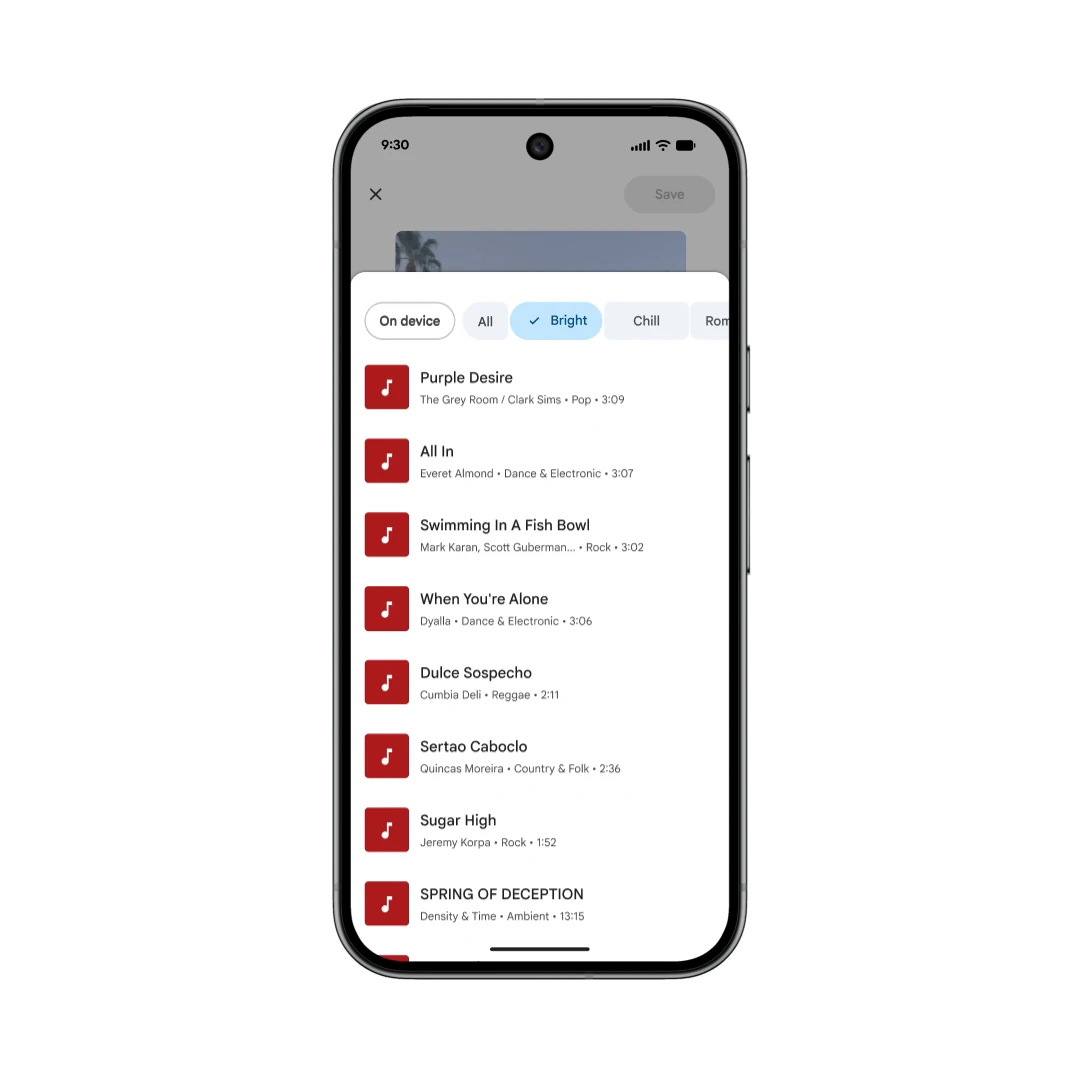
قبل كتم الصوت، استمع إلى المقطع مرة بسماعة أو بمستوى صوت واضح. إذا كان الكلام جزءًا أساسيًا من الفكرة، فالكتم يغير ما يستطيع المشاهد فهمه. احتفظ بالأصل حتى تقارن النسختين وتختار أيهما يحقق غرضك.
إن لم تظهر أداة التحرير
تستثني مساعدة Google أجهزة غير Pixel العاملة بنظام Android 9 من تحرير الفيديو، وتربط بعض الأدوات الأخرى بمتطلبات الجهاز. افحص إصدار هاتفك والأداة المفقودة تحديدًا بدل تبديل تطبيق Likee لمعالجة خيار تابع لـ Google Photos.
مراجعة أخيرة للنسخة المحفوظة
افتح الملف الناتج من البداية للنهاية، وتأكد من عدم بقاء كلام أو تفاصيل لم تقصد مشاركتها. قارن مدة النسخة مع الهدف الذي حددته، ثم اخترها هي عند المشاركة. الصورة المصغرة المتشابهة لا تكفي لتمييز نسخة القص عن التسجيل الكامل.





التعليقات