بيانات الخلفية والاستثناءات
Facebook Lite وتوفير بيانات الهاتف
أين تُستهلك باقتك؟
نسخة التطبيق شيء، ومنع بيانات الخلفية شيء آخر؛ ابدأ بالعداد الذي يصف استخدامك.
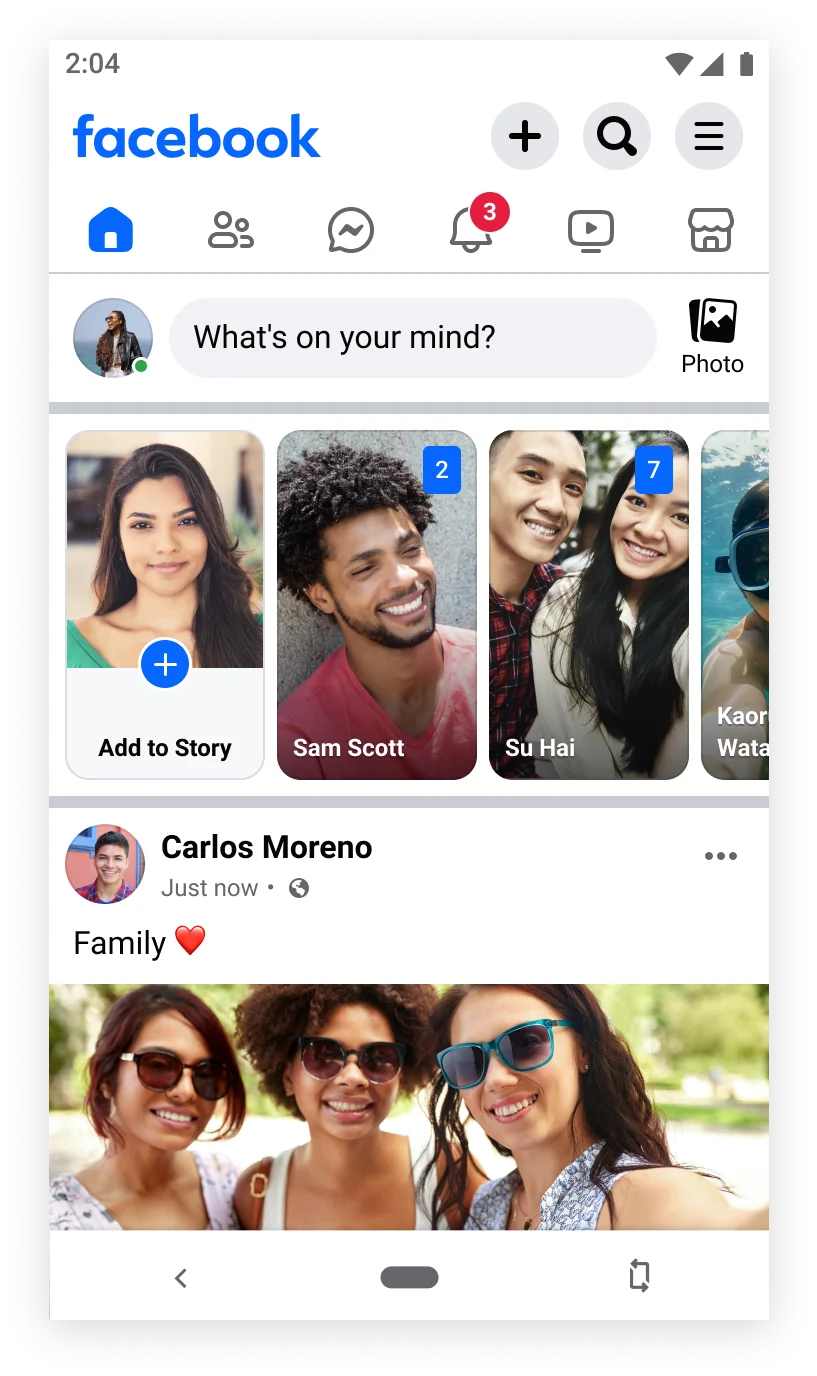
إذا كان هدف بحثك عن «تنزيل فيسبوك لايت 11 القديم» تقليل استهلاك الإنترنت، فراجع إعدادات البيانات قبل اختيار ملف أقدم. تصف Meta تطبيق Lite الحالي بأنه أقل استخدامًا للبيانات، لكن ذلك لا يجعل تصفح الصور والمنشورات بلا استهلاك. يساعدك عداد الهاتف على معرفة ما يحدث عندك، ثم تختار قيدًا يناسب استعمالك.
ابدأ باستهلاك Lite نفسه
في Galaxy، توثق Samsung المسار Settings ثم Connections ثم Data usage. افتح Mobile data usage لقراءة استهلاك التطبيقات، ثم ابحث عن Lite. راجع الفترة المعروضة مع الرقم؛ مقارنة يومين بشهر كامل لن تجيب عن سؤال التوفير.
قد تختلف الشاشة بحسب الجهاز والنظام والشبكة. ويذكر دليل Samsung أن بعض خيارات بيانات الهاتف لا تتاح دون شريحة فعالة أو اتصال بشبكة المحمول.
ماذا يفعل Data Saver؟
| حالة التطبيق | ما توضحه Google |
|---|---|
| يعمل في الخلفية | تستخدم معظم التطبيقات والخدمات Wi-Fi للحصول على بيانات الخلفية عند تشغيل الوضع. |
| مفتوح وتستخدمه الآن | يمكن للتطبيق النشط الاستمرار في استخدام بيانات المحمول. |
| له استثناء Unrestricted data | يمكن السماح له ببيانات الخلفية أثناء تفعيل توفير البيانات. |
شغّله من مسار جهازك
01
على Pixel وفق دليل Google
من Settings افتح Network & internet ثم Data Saver وشغله. بعض خطوات المساعدة تتطلب Android 8.0 أو أحدث.
02
على Galaxy وفق دليل Samsung
من Settings افتح Connections ثم Data usage ثم Data saver وفعّل Turn on now. اتبع اسم الخيار المقابل في لغة هاتفك.
المصدر: Google Pixel: تقليل بيانات المحمول عبر Data Saver · Samsung: إدارة استهلاك البيانات في Galaxy
متى تحتاج استثناءً؟
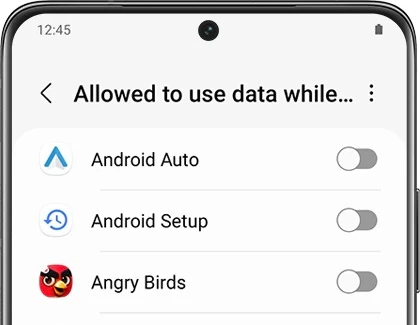
إذا توقف جزء تحتاجه من العمل في الخلفية، توضح Google مسار Data Saver ثم Unrestricted data لتفعيل السماح للتطبيق المقصود. وفي Galaxy افتح قائمة السماح للتطبيقات باستخدام البيانات رغم تفعيل الوضع؛ يبدأ اسمها الإنجليزي بـAllowed to use data. استثنِ التطبيق الذي يحتاج ذلك فعلًا، ثم راجع سلوكه.
المصدر: Google Pixel: تقليل بيانات المحمول عبر Data Saver · Samsung: إدارة استهلاك البيانات في Galaxy
دوّن ما تغير بدل تبديل النسخ عشوائيًا
اختر يومًا يمثل استعمالك المعتاد وسجل قراءة Lite والفترة التي تغطيها. اكتب كذلك إن كنت شاهدت فيديوهات أكثر من المعتاد أو استخدمت Wi-Fi مدة أطول. عند المقارنة التالية، تساعدك هذه الملاحظات على تفسير اختلاف الرقم بدل نسبته كله إلى زر واحد.
إذا كان هدفك استعادة شكل قديم فقط، فإعداد البيانات لن يغير تصميم Lite. سمِّ المشكلة كما هي لتعرف هل تبحث عن ضبط الشبكة أم عن واجهة مختلفة.





التعليقات