دليل الإبلاغ
Azar
اختر المسار الذي وقعت فيه المشكلة
الإبلاغ عن مكالمة مزعجة يبدأ من أدوات المطابقة، بينما الرسالة غير المناسبة لها مسار داخل غرفة الرسائل.
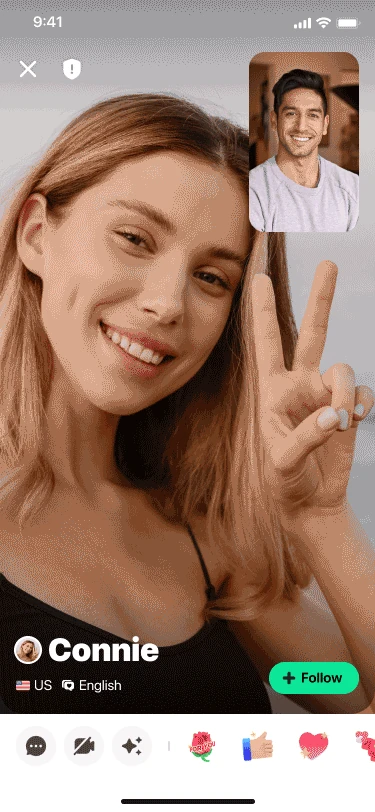
قد تقابل في أزار موقفًا لا تريد الاستمرار فيه، أو تصل إليك رسالة تحتاج مراجعة من فريق المنصة. بدل البحث عن نسخة أخرى من التطبيق، حدد أين حدثت المشكلة ثم افتح أداة الإبلاغ المناسبة. صفحة Azar الرسمية من Hyperconnect مرفقة في نهاية هذا الدليل، والصور مأخوذة من مركز مساعدته لتوضيح مواضع الأزرار.
المكالمة والرسالة مساران مختلفان
إذا كان الموقف أثناء المطابقة، ابحث عن رمز الدرع الذي يتوسطه تعجب. يذكر مركز المساعدة الرسمي إمكان الإبلاغ أثناء المطابقة نفسها أو من تبويب السجل. أما الرسالة فتحتاج فتح غرفة المحادثة التي تحتويها؛ إبلاغك من المكان الصحيح يساعد على تحديد الواقعة المقصودة.
لن يغيّر اسم APK طريقة وصف المشكلة. اكتب ما رأيته أو قرأته في الموقف الذي تريد الإبلاغ عنه، وتجنب تخمين نوايا الطرف الآخر أو جمع حوادث غير مرتبطة في وصف واحد. هذه نصيحة لصياغة بلاغ واضح، وليست معيارًا داخليًا معلنًا لمعالجة البلاغات.
اختر بحسب مكان الواقعة
أين حدثت؟
أثناء المطابقة
المسار المذكور رسميًا
رمز الدرع بعلامة التعجب
ما الذي تحدده قبل الإرسال
الحساب والموقف الذي يحدث الآن.
أين حدثت؟
مطابقة انتهت
المسار المذكور رسميًا
العودة إلى السجل ثم أداة الإبلاغ
ما الذي تحدده قبل الإرسال
المحادثة السابقة المقصودة.
أين حدثت؟
رسالة في غرفة الدردشة
المسار المذكور رسميًا
قائمة النقاط في أعلى غرفة الرسائل ثم الإبلاغ
ما الذي تحدده قبل الإرسال
الرسالة أو السلوك الذي تشتكي منه.
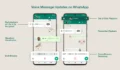
مسار الرسائل في صورة الدعم
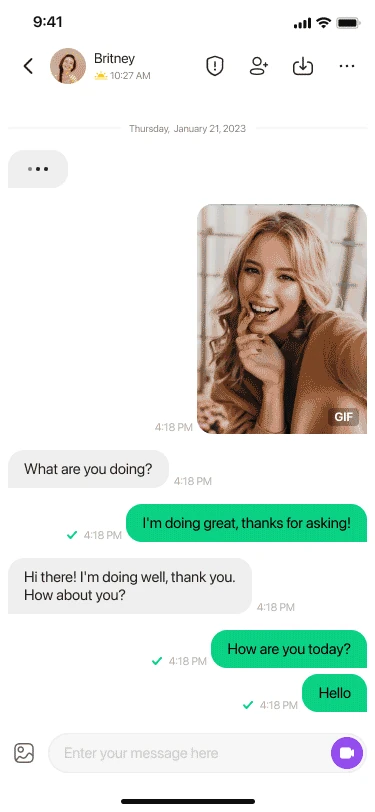
من غرفة الرسائل إلى البلاغ
01
افتح الغرفة المقصودة
ادخل المحادثة التي وصلت منها الرسالة غير المناسبة. تأكد من أنها تخص الحساب الذي تريد الإبلاغ عنه، خصوصًا إذا كانت لديك محادثات متعددة.
02
افتح الخيارات
تذكر مساعدة Azar قائمة النقاط في الجهة العليا من شاشة الغرفة، ثم زر الإبلاغ. قد يختلف توزيع الرموز ولغة الأزرار بحسب النظام وتحديث الواجهة.
03
صف الواقعة وأرسل
اكتب وصفًا محددًا للمشكلة من المعلومات التي تعرفها. لا تضف بيانات دخولك أو كلمة مرورك ضمن وصف البلاغ؛ الغرض هنا توضيح الواقعة داخل التطبيق.
ما حدود نتيجة البلاغ؟
اعتمدنا مسارات الإبلاغ التي يوثقها مركز مساعدة Azar. إذا اختلف موضع زر في نسختك، راجع دليل الدعم المرتبط؛ الصور لا تثبت تطابق كل إصدار.
صفحة المتجر الحالية تذكر أدوات حجب المحتوى غير المناسب ومراقبة المطابقات، لكن وجود هذه الأدوات لا يضمن نتيجة كل بلاغ. مصدر خطوات الإبلاغ لا يحدد وقتًا ثابتًا للرد؛ لذلك لا نعِد بعودة حساب أو إيقاف مستخدم بمجرد إرسال الشكوى.
المصدر: Azar من Hyperconnect على Google Play · مسارات الإبلاغ في مركز مساعدة Azar
إذا كان العطل تقنيًا لا يتعلق بمستخدم
غياب صوتك أو توقف الصورة موضوع مختلف عن الإبلاغ عن سلوك شخص آخر. قبل صياغة شكوى ضد حساب، افصل بين المشكلة التقنية والموقف الذي تريد الإبلاغ عنه. دليل الكاميرا والميكروفون أدناه يساعدك على مراجعة أذونات هاتفك، بينما رابط التطبيق الرسمي يوصلك إلى هوية الناشر الصحيحة.

التعليقات