متابعة مصدر التحديث
متاجر تطبيقات أندرويد
اعرف أين ستعود للتحديث
اختيار المتجر يستمر بعد زر التثبيت الأول.
لاختيار تطبيق متجر، فكر في البرامج التي تحتاجها وكيف ستتابع تحديثها. على هاتف Galaxy قد تستخدم Google Play وGalaxy Store معًا؛ تشرح Samsung أن بعض محتوى متجرها خاص بأجهزتها وأن تحديثاته تُراجع منفصلة. ابدأ بالمصدر الموجود على هاتفك والذي يعرض التطبيق المطلوب، ثم اعرف قائمة تحديثاته.
ماذا تقارن قبل الاعتماد على متجر؟
| السؤال | ما تسجله من هاتفك |
|---|---|
| هل يعرض التطبيق الذي أريده؟ | ابحث عن الاسم والناشر، ثم افتح صفحته الفعلية. |
| أين أجد التحديث لاحقًا؟ | حدد قائمة تحديثات البرامج، ولا تخلطها بمعلومات إصدار المتجر نفسه. |
| أي حساب أحتاجه على Galaxy؟ | دليل Samsung يطلب حساب Google لمتجر Play وحساب Samsung لمتجر Galaxy. |
في Google Play: راجع برنامجًا محددًا
01
افتح إدارة التطبيقات
من صورة الحساب ادخل إلى Manage apps & device، ثم تفاصيل التحديثات المتاحة.
02
اختر ما أردت تحديثه
اضغط Update بجانب البرنامج المقصود. زر Update all يوسع العملية إلى جميع التحديثات المعروضة؛ اختره عندما يكون ذلك هدفك فعلًا.
المصدر: Google: تحديث تطبيقات أندرويد
في Galaxy Store: قائمة مستقلة
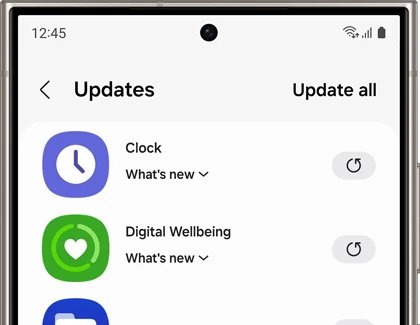
افتح Galaxy Store ثم Menu ذي الخطوط الثلاثة، وبعده Updates. تعرض القائمة سهمًا لتحديث تطبيق واحد وخيار Update all للمجموعة. قد يختلف موضع القائمة باختلاف إصدار النظام والمتجر.
الصورة الأصلية من دعم Samsung تُظهر Clock وDigital Wellbeing ضمن Updates؛ استخدمها للتعرف إلى نوع الشاشة، ثم اقرأ الأسماء التي تظهر على جهازك.
اضبط وقت التنزيل بحسب اتصالك
في Google Play يصل مسار الإعدادات إلى Network preferences ثم Auto-update apps، وتوجد إمكانية قصر التحديث على Wi-Fi. وفي Galaxy Store ستجد Auto update apps داخل إعدادات قائمة Menu؛ راجع اختياره بصورة مستقلة.
إذا كنت تستعمل نقطة اتصال محدودة أثناء السفر، راجع إعداد كل متجر قبل بدء تنزيلات كثيرة. وإذا اخترت إجراء التحديث يدويًا، خصص وقتًا لمراجعة القائمتين حتى لا تنسى برامج مصدرها مختلف.
المصدر: Samsung: تحديث التطبيقات في Play وGalaxy Store · Google: تحديث تطبيقات أندرويد
جرب تنظيمًا بسيطًا لبرامجك
اختر ثلاثة تطبيقات تعتمد عليها: للمراسلة، والقراءة، ومهمة يومية أخرى. دوّن مصدر كل واحد ومكان الوصول إلى تحديثه. عندما يظهر خلل، تصبح لديك صفحة واضحة تعود إليها بدل تبديل متجر كامل دون معرفة البرنامج المتأثر.
بعد تحديث التطبيق المقصود، افتح المهمة التي تستخدمه من أجلها. قراءة مستند تعرفه أو فتح قائمة اعتدت عليها تحقق عملي صغير، ويساعدك على وصف أي تغيير لاحق بدقة.





التعليقات