الوصول إلى موقع تقني
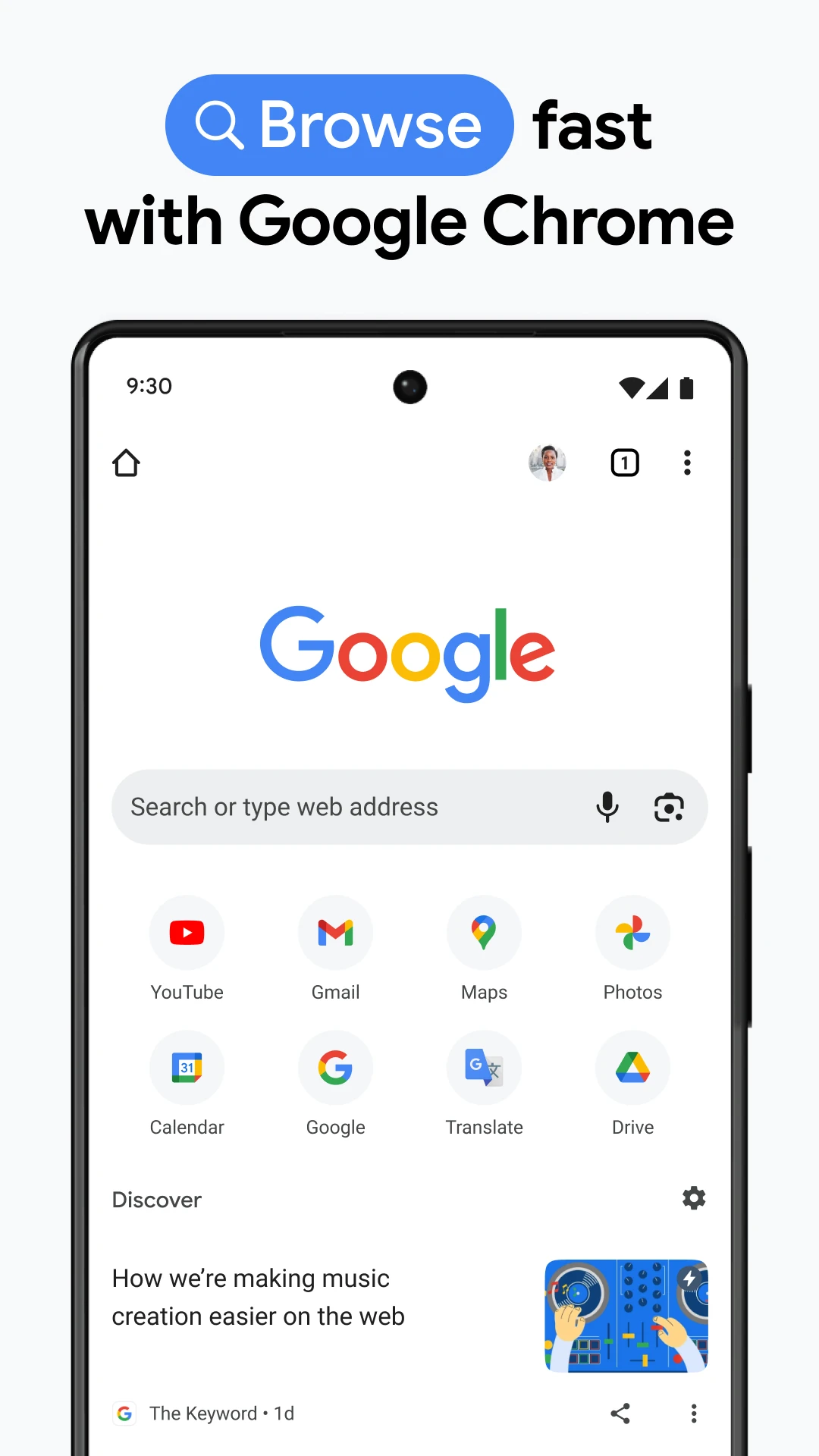
Google Chrome
احفظ الطريق إلى الموقع
اختصار Chrome يجعل الصفحة أقرب في زيارتك التالية.
إذا كنت تبحث عن «موبايلاتنا APK» لأنك تريد الوصول السريع إلى محتوى الموقع، فابدأ بعنوان Mobiltna.com. يعرّف موبايلاتنا نفسه موقعًا عربيًا للبرامج والألعاب والشروحات. يمكنك فتحه في متصفح أندرويد وحفظ اختصار له؛ هذه الخطوات تعالج الوصول إلى الموقع دون افتراض وجود حزمة تطبيق محددة تحمل اسمه.
أضف اختصار الصفحة عبر Chrome
01
افتح الوجهة التي تريد العودة إليها
اكتب عنوان الموقع في Chrome وانتقل إلى الصفحة المقصودة. اختر الرئيسية إن أردت نقطة دخول عامة، أو مقالًا معينًا إن كان هو ما تتابعه.
02
أنشئ الاختصار
افتح قائمة More بجانب شريط العنوان، ثم Install and create shortcut، وبعدها Create shortcut بحسب دليل Google الحالي.
03
سمّه وأضفه
اكتب اسمًا واضحًا للاختصار في النافذة التي تظهر ثم اضغط Add. عد إلى الشاشة الرئيسية وجرب فتحه لتتأكد من أنه يقود إلى الصفحة التي اخترتها.
المصدر: موبايلاتنا: تعريف الموقع بنفسه · Google: اختصارات المواقع في Chrome لأندرويد
ماذا تعني علامة Chrome على الاختصار؟
توضح Google أن الاختصارات التي تحمل شعار Chrome تفتح داخل المتصفح. لذلك سمّ اختصار المقال باسم موضوعه إذا حفظت أكثر من صفحة، واترك اسم الموقع للاختصار العام. بهذه الطريقة يسهل عليك معرفة الوجهة قبل فتحها من الشاشة الرئيسية.
احتفظ بكل نوع في مكان مناسب
| ما تريد العودة إليه | طريقة تنظيمه |
|---|---|
| الموقع الذي تزوره باستمرار | اختصار على الشاشة الرئيسية باسم واضح. |
| عدة شروحات للقراءة لاحقًا | إشارات مرجعية داخل Chrome يمكن جمعها في مجلد. |
| ملف تطبيق ذكره مقال | اقرأ صفحة التطبيق والجهة التي تستضيف التنزيل بصورة مستقلة. |
المصدر: موبايلاتنا: سياسة الموقع · Google: اختصارات المواقع في Chrome لأندرويد · Google: إضافة إشارة مرجعية والعثور عليها
صفحة الشرح وجهة الملف مرحلتان
تنص سياسة موبايلاتنا على أن المحتوى تقني ومعلوماتي وأن الموقع لا يستضيف الملفات. عندما تنتقل من مقال إلى رابط تنزيل، اقرأ اسم التطبيق وناشره في الوجهة الجديدة. اختصار الموقع يعيدك إلى الصفحة المحفوظة؛ لا يمنح اسم الموقع لكل ملف تصل إليه عبرها.
المصدر: موبايلاتنا: سياسة الموقع
إذا فضلت الإشارات على الشاشة الرئيسية
افتح الصفحة ثم اختر Add to bookmarks من قائمة Chrome. لاحقًا استخدم Bookmarks واختر المجلد الذي حفظتها فيه؛ ويمكن البحث بالاسم عندما تكثر الروابط.



التعليقات