اختيار بيئة أندرويد
Android Emulator
اختر بحسب مهمتك
اللعب واختبار التطبيق يبدآن من أداتين مختلفتين.
عند مقارنة محاكيات أندرويد للكمبيوتر، اكتب ما تريد إنجازه: تشغيل لعبة متاحة في فهرس Google Play Games، أم اختبار تطبيق تبنيه على إصدارات وأحجام شاشات مختلفة؟ يقدم Android Studio محاكيًا مخصصًا لاختبار التطبيقات، بينما تركز خدمة Play Games على تجربة اللعب بعناوين متاحة على الكمبيوتر.
أي مسار يخدم المهمة؟
| ما تريد فعله | البداية الأنسب |
|---|---|
| لعب عنوان متاح على Windows ضمن Play Games | افحص فهرس Google ومتطلبات جهازك ثم ثبّت العنوان من الخدمة. |
| مراجعة تطبيق على هاتف ولوح بإصدارات Android مختلفة | أنشئ أجهزة AVD في Android Studio واختر مواصفاتها وصور النظام. |
| معرفة سبب اختلاف شاشة تطبيقك | ثبّت حالة الاختبار وحدد مقاس الجهاز ومستوى API قبل مقارنة النتيجة. |
المصدر: Android Developers: تشغيل التطبيقات على المحاكي · Android Developers: إنشاء جهاز AVD · Google Play Games: صفحة المنتج الرسمية
ما الذي يمثله AVD؟
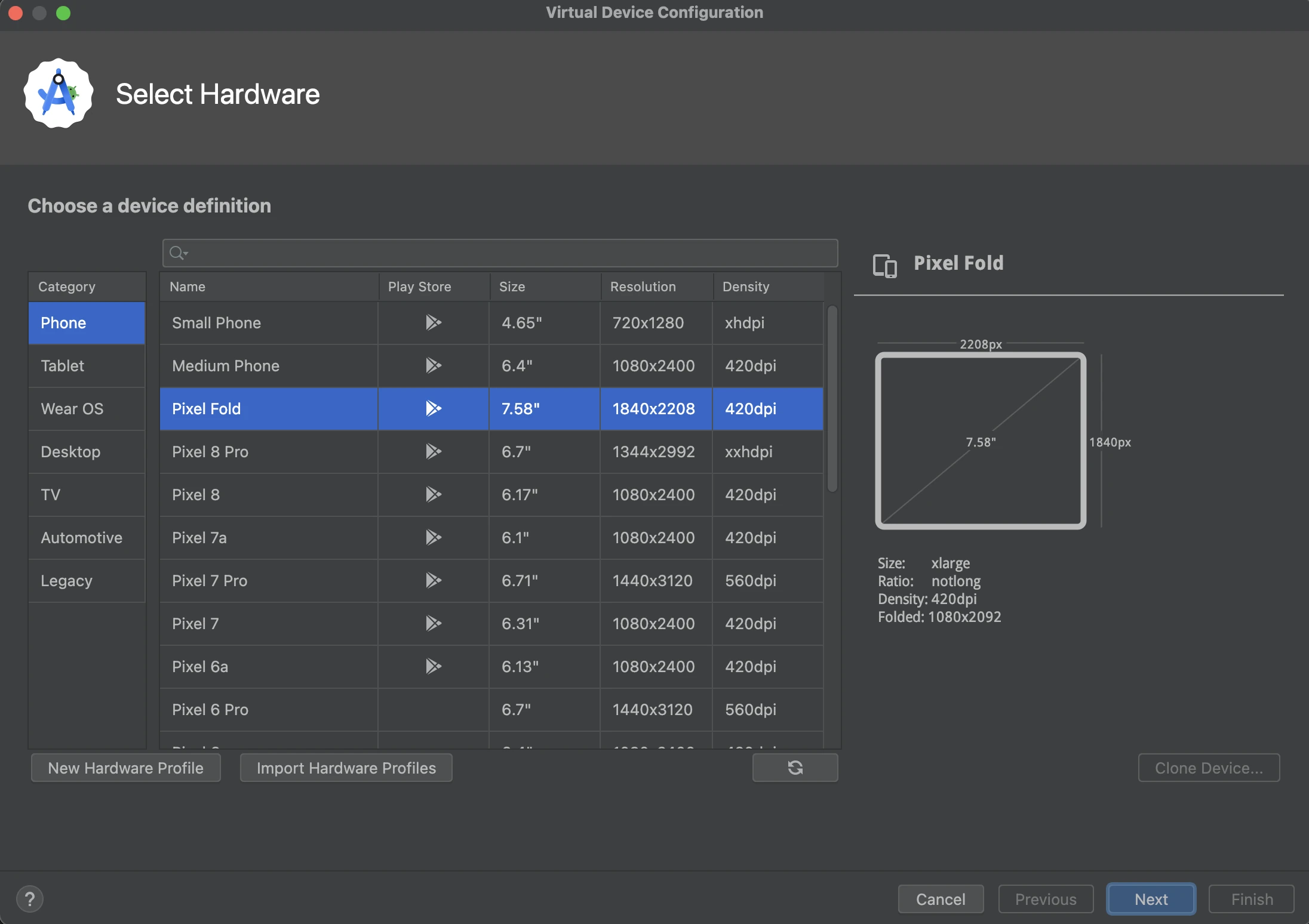
هو تعريف جهاز افتراضي يجمع مواصفات العتاد وصورة النظام والتخزين. تعرض لقطة Google نافذة Select Hardware وفيها Pixel Fold محدد، وأعمدة للحجم والدقة وشعار Play Store. اقرأ هذه الحقول بوصفها إعدادًا لبيئة الاختبار؛ وجود عدة أسماء أجهزة يتيح مقارنة حالة تطبيقك في تكوينات مختلفة.
بداية قصيرة لاختبار تطبيق
01
افتح مدير الأجهزة
من شاشة ترحيب Android Studio اختر More Actions ثم Virtual Device Manager.
02
اختر الجهاز والنظام
أنشئ جهازًا، وحدد ملف العتاد ثم صورة النظام المطلوبة. راجع مستوى API: يجب أن يفي بما يطلبه تطبيقك في minSdk.
03
شغّل حالة واحدة
أكمل إعداد الجهاز ثم اختره من قائمة الأجهزة المستهدفة في المشروع واضغط Run. سجل الشاشة والخطوة التي تريد مقارنتها قبل إنشاء جهاز ثانٍ.
المصدر: Android Developers: تشغيل التطبيقات على المحاكي · Android Developers: إنشاء جهاز AVD
راقب متطلبات البرنامج الذي اخترته
تحتاج خدمة Play Games إلى Windows وعتاد يستوفي قائمتها، ومنها SSD وذاكرة 8 GB. أما وثائق محاكي Studio فتربط التجربة بمواصفات الكمبيوتر وحجم الجهاز الافتراضي ومستوى النظام. ارجع إلى متطلبات أداتك بدل نقل رقم واحد بين خدمتين مختلفتين.
المصدر: Android Developers: تشغيل التطبيقات على المحاكي · Google: متطلبات Play Games على Windows



التعليقات