اختيار نوع الإزالة
إزالة التطبيق وحذف الحساب
اختر ما تريد إزالته بدقة
إعادة التثبيت وإنهاء الحساب قراران مختلفان.
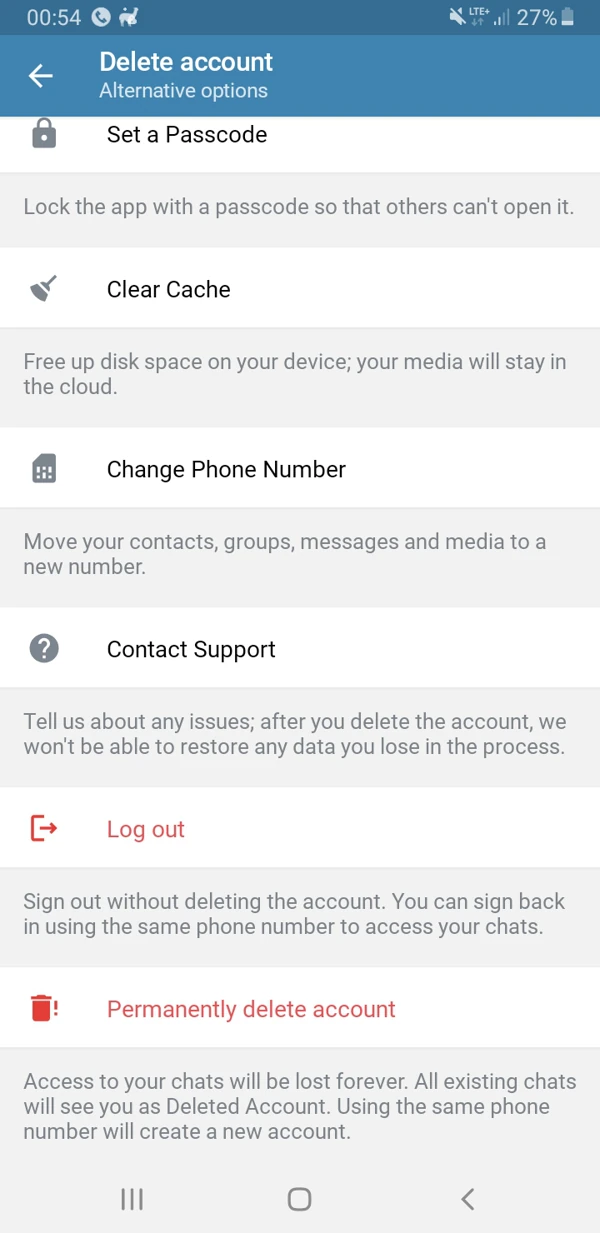
إذا أردت إزالة تطبيق لتجربة نسخة أخرى، فلا تبدأ بخيار «حذف الحساب». إزالة البرنامج من الهاتف إجراء يخص التثبيت، أما إنهاء الحساب فهو إجراء داخل الخدمة له نتائجها الخاصة. في Telegram مثلًا، حذف الحساب نهائي؛ التسجيل بالرقم نفسه لاحقًا ينشئ مستخدمًا جديدًا ولا يعيد السجل السابق.
اقرأ الفعل الذي ستؤكده
| الإجراء | ما تقرره |
|---|---|
| Uninstall في إدارة التطبيقات | إزالة التطبيق المثبت من الجهاز؛ راجع بياناته قبل المتابعة. |
| Log out داخل الخدمة | إنهاء جلسة الدخول، مع آثار تحددها الخدمة ونوع البيانات. |
| Delete account | إنهاء الحساب وفق شروط الخدمة، وقد يؤدي إلى فقد لا تعالجه إعادة التثبيت. |
المصدر: Google: إزالة تطبيقات Android · Telegram: الخروج وحذف الحساب ونتائجه
مثال Telegram يوضح لماذا يهم الفرق
يذكر Telegram أن تسجيل الخروج يبقي المحادثات السحابية، لكنه يفقدك المحادثات السرية ورسائلها المرتبطة بالجلسة على الجهاز. لذلك حتى الخروج، الذي يبدو أبسط من الحذف، يحتاج فهم نوع الحديث الذي تريد الاحتفاظ به.
أما حذف الحساب فيزيل بيانات الحساب ولا يمكن التراجع عنه. وتوضح الخدمة أن الآخرين قد يحتفظون بنسخ الرسائل التي أرسلتها لهم؛ إنهاء حسابك لا يمحو كل أثر من أجهزتهم. هذه نتائج خاصة بالخدمة، فلا تعمم طريقة حفظ Telegram على مسودات تطبيق آخر.
قبل تغيير التثبيت
01
حدد البيانات التي لا تريد خسارتها
اكتب ما يهمك تحديدًا: صور مصدرة، مسودة محلية، سجل محادثات، أو تقدم لعبة. لا يكفي أن تقول إن الحساب موجود إذا كان الملف لا يوجد إلا داخل الجهاز.
02
تحقق من وسيلة العودة
تأكد أنك تعرف الحساب المستخدم وتستطيع إكمال تسجيله. واحفظ الملفات التي تحتاجها بالطريقة التي يتيحها التطبيق، ثم افتح مثالًا منها من موضع مستقل.
03
راجع نتيجة الإزالة
إذا بقيت بيانات مهمة بلا نسخة يمكن التحقق منها، أجّل إزالة التطبيق حتى تحسمها. طلب إصدار أقدم لا يغيّر أثر حذف البيانات الحالية.
إذا أصبح المطلوب إزالة التطبيق فقط
تشرح Google إزالة التطبيق من صورة الحساب في Google Play، ثم إدارة التطبيقات والجهاز وقسم Manage، وبعد اختيار التطبيق تضغط Uninstall. بعض خطوات دليلها تخص Android 13 وما بعده، وقد تختلف القوائم على الجهاز.
تذكر Google إمكان إعادة إضافة تطبيق أزلته، وإعادة تثبيت شراء سابق دون شرائه مرة أخرى. استعادة البرنامج نفسها لا تثبت أن مسوداتك أو ملفاتك عادت؛ بعد العودة افتح البيانات التي حددتها أولًا وتحقق مما استُعيد بالفعل.
المصدر: Google: إزالة تطبيقات Android
اجعل سبب التبديل واضحًا
إن كان السبب مشكلة واحدة مثل لغة القوائم أو إشعار لا يصل، دوّنها قبل البدء. قد تستطيع تعديل الإعداد المقصود داخل التطبيق الموجود. أما إذا قررت مغادرة الخدمة فعلًا، فاقرأ تعليمات حذف حسابها ونتيجتها باعتباره قرارًا مستقلًا.




التعليقات