تخصيص الشاشة
Android Display
ابدأ بالمظهر الذي تحتاجه
سمة الهاتف وسطوعه خياران مختلفان.
إذا كان بحثك عن «انستا ذهبي» سببه الرغبة في واجهة أغمق، ابدأ بإعدادات شاشة أندرويد. يمكنك تغيير المظهر المتاح دون تنزيل عميل آخر لمجرد اللون. هذا الضبط يشمل أجزاء من النظام والتطبيقات التي تدعمه؛ لذلك افحص النتيجة داخل إنستقرام نفسه بعد التغيير.
غيّر السمة ثم قارن النتيجة
01
من إعدادات أندرويد
افتح Settings ثم Display، وفعّل Dark theme أو عطّله. توضح Google أن أسماء الخيارات وإتاحة بعض الخطوات تختلف باختلاف النظام والجهاز.
02
على هاتف Galaxy
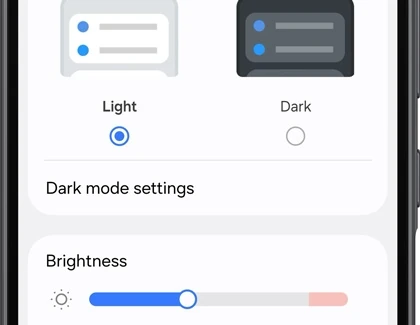
تتيح Samsung زر Dark mode في لوحة الإعدادات السريعة، كما يوجد خيار الشاشة ضمن الإعدادات على الأجهزة المدعومة. الصورة تعرض Light محددًا وبجواره Dark؛ اختر السمة المقصودة.
03
عد إلى الشاشة التي تقرؤها
افتح إنستقرام ثم نفس الصفحة التي أردت تحسين قراءتها. لاحظ خلفية القوائم والنصوص، ثم اضبط السطوع منفصلًا إذا بقي أعلى مما تحتاج.
المصدر: إعداد المظهر الداكن في Android · الوضع الداكن وجدول تشغيله على Galaxy · خيارات شاشة Galaxy A56 من Samsung
لماذا اختلف لون تطبيق واحد؟
| ما تراه | موضع الفحص |
|---|---|
| النظام داكن والتطبيق فاتح | راجع إعداد المظهر داخل التطبيق إن وُجد؛ بعض التطبيقات لا تدعم سمة النظام. |
| عاد الوضع الداكن تلقائيًا | افحص توفير البطارية أو الجدول الزمني قبل تكرار تغيير السمة. |
| النظام فاتح وتطبيق واحد داكن | قد يكون للتطبيق إعداد مستقل أو تصميم ثابت؛ ابحث في إعداداته عن Theme أو Display. |
المصدر: إعداد المظهر الداكن في Android
رتّب الوقت على Galaxy
للجدولة، اضغط مطولًا على Dark mode في لوحة الإعدادات السريعة، ثم فعّل Turn on as scheduled. اختر Sunset to sunrise، أو Custom schedule واضبط بداية ونهاية ثم Done. تعطيك هذه الخطوة موعدًا واضحًا بدل تغيير السمة كل ليلة.
إذا ظهر على جهازك خيار Expanded للمظهر الداكن وسبب خللًا في الصور أو قراءة النص، توثق Google استثناء التطبيق من الإعداد المجاور لهذا الخيار، أو اختيار Standard للجميع. استخدمه فقط حين يظهر لديك، ثم راجع نفس الشاشة ثانية.
المصدر: إعداد المظهر الداكن في Android · الوضع الداكن وجدول تشغيله على Galaxy




التعليقات