إعداد ملف الصورة
Lightroom
الجودة تبدأ من ملفك
في Lightroom تستطيع فصل أبعاد الصورة عن جودة JPG، ثم معاينة النسخة التي سترفعها.
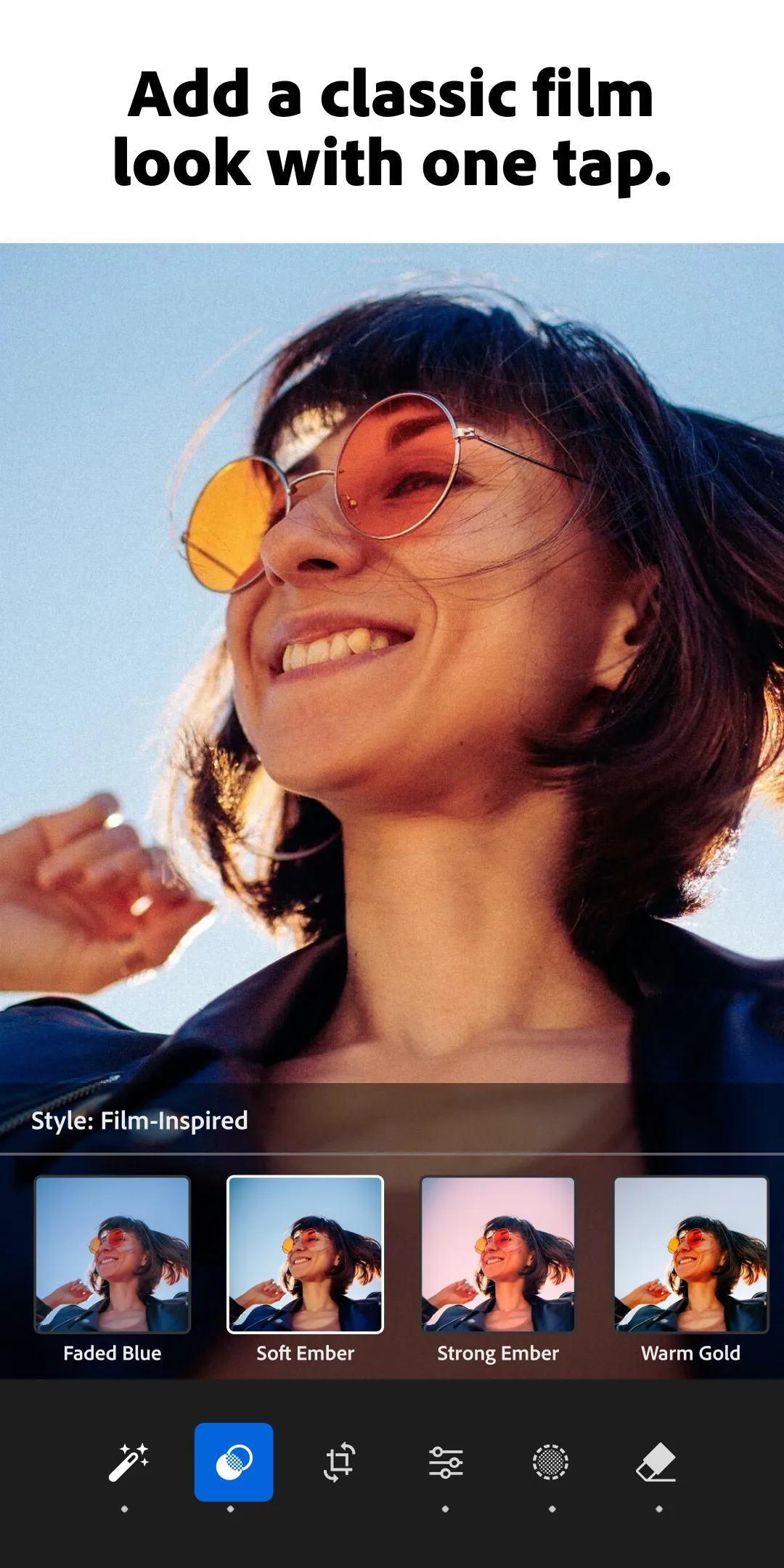
إن دفعك البحث عن InstaGold إلى سؤال جودة الصور، افحص أولًا الملف الذي تجهزه للنشر. Lightroom على أندرويد يتيح تصدير الصورة بإعدادات تختارها، مثل أبعاد الضلع الطويل وجودة JPG. هذه إعدادات لملفك قبل الرفع، ويمكنك مراجعة أثرها على الصورة من دون تغيير تطبيق Instagram.
افتح إعدادات التصدير المحددة
01
اختر مصدر الصورة
داخل Lightroom افتح تبويب Gallery لصورة من الجهاز، أو تبويب Lightroom لصورة في مكتبتك السحابية. حدد الصورة التي انتهيت من إعدادها.
02
انتقل إلى Export as
اضغط Share ثم Export as. اختر JPG إذا أردت ضبط أبعاده وجودته من الخيارات التي يشرحها دليل Adobe.
03
اضبط الحجم والجودة بصورة منفصلة
في Dimensions اختر Largest Available Dimensions، أو Small، أو Custom حسب احتياج الملف. ثم راجع Quality وحدد قيمته قبل تأكيد Done.
ما الفرق بين خيارات الحجم؟
الخيار
Largest Available Dimensions
معناه وفق Adobe
أكبر أبعاد متاحة للنسخة التي تصدرها
متى تفحصه؟
حين تريد الاحتفاظ بنسخة كبيرة من الصورة.
الخيار
Small
معناه وفق Adobe
ضلع طويل يصل إلى 2048 بكسل
متى تفحصه؟
حين تقصد نسخة أخف بهذا الحجم.
الخيار
Custom
معناه وفق Adobe
قيمة تختارها للضلع الطويل
متى تفحصه؟
حين تعرف الأبعاد التي تطلبها وجهة الاستخدام.
قارن نتيجتين بطريقة تفيدك
خذ صورة واحدة، وثبّت أبعاد التصدير، ثم جرّب قيمتين مختلفتين لجودة JPG. افتح النسختين وانظر إلى التفاصيل الدقيقة والحواف وتدرج السماء، وقارن حجم الملف. بهذه المحاولة تختبر متغيرًا واحدًا بدل تعديل الحجم واللون والجودة معًا.
يتيح دليل Adobe جودة بين 10% و100%. الرقم إعداد للتصدير؛ لا تتعامل مع اختياره بوصفه وعدًا بنسبة تحسن في Instagram. اختر النسخة التي تحافظ على التفاصيل المطلوبة ضمن حجم يناسب عملك.
إذا أردت نسخة سريعة أو إعدادًا إضافيًا
يوضح Adobe أن Save copy to device يستخدم الإعدادات الافتراضية، بينما Export as يمنحك التحكم في الخيارات. وبعض إضافات التصدير، مثل العلامة المائية وContent Credentials، تتطلب اشتراكًا مدفوعًا. اقرأ خيارك قبل تفعيله، ثم احتفظ بالصورة الأصلية إلى جانب نسخة المشاركة.





التعليقات