وجهة الروابط
UC default browser
غيّر وجهة الرابط من إعدادها
اختيار المتصفح في النظام منفصل عن صفحة تُفتح داخل تطبيق البحث.
إذا كنت تبحث عن UC Browser قديم لأن الروابط لم تعد تفتح فيه، فافحص المتصفح الافتراضي أولًا. قد يكون UC مثبتًا بالفعل، لكن أندرويد يرسل روابط الويب إلى اختيار آخر، أو يفتح تطبيق البحث الصفحة داخله. يختلف الحل بحسب المكان الذي بدأت منه الضغط على الرابط.
اختر المتصفح من إعدادات أندرويد
01
افتح قائمة التطبيقات
ادخل إعدادات الهاتف ثم Apps، وابحث ضمن General عن Default apps أو Choose default apps.
02
حدد تطبيق المتصفح
افتح Browser app، ثم اختر UC إذا كان ضمن الخيارات المثبتة الظاهرة. إن لم يظهر، لا تعتبر إعادة كتابة اسمه في البحث تغييرًا لهذا الإعداد.
03
قارن النتيجة على رابط معروف
بعد الاختيار، افتح رابط ويب من نفس المكان الذي لاحظت فيه المشكلة. دوّن التطبيق الذي ظهر فعليًا لتعرف هل تغير المسار الذي كنت تقصده.
المصدر: Google: تعيين المتصفح الافتراضي
إذا بقيت النتيجة داخل تطبيق Google
يوثق Google إعدادًا منفصلًا لفتح الصفحات داخل تطبيق البحث. من صورة حسابك افتح Settings ثم General، وراجع Open web pages in the app إن كان ظاهرًا في نسختك. تشغيل هذا الخيار يبقي نتيجة البحث داخل التطبيق.
للصفحة المفتوحة بالفعل، تذكر المساعدة خيار More ثم Open in browser أو Open in Chrome. استخدم الخيار المعروض إذا أردت إخراج تلك الصفحة إلى متصفح، بدل تغيير تثبيت UC لحل هذه الحالة.
المصدر: Google: الروابط داخل تطبيق البحث
ثبّت الحالة التي تريدها
هناك فرق عملي بين كتابة عنوان مباشرة داخل UC والضغط على نتيجة في تطبيق Google: في الأولى اخترت المتصفح بنفسك، وفي الثانية بدأ الرابط من تطبيق آخر. جرب الحالتين على الصفحة ذاتها حتى تصف المشكلة بدقة.
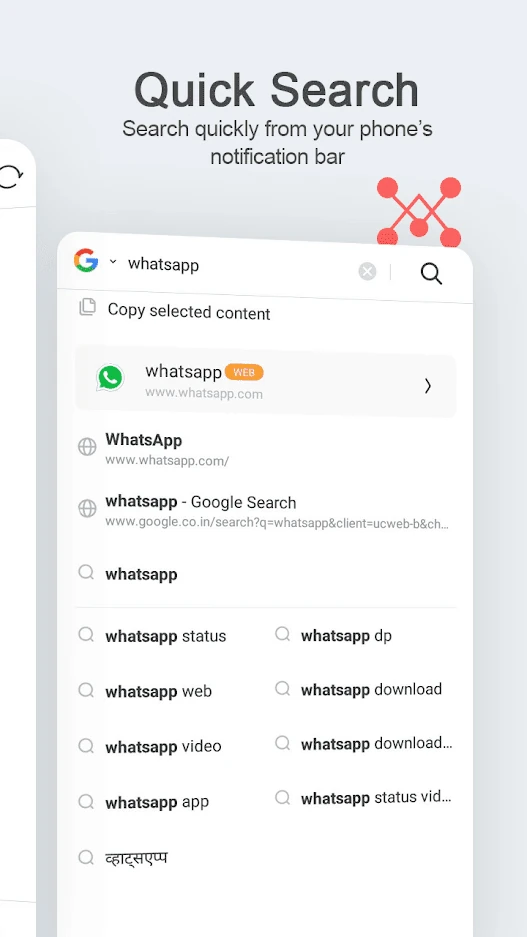
تعرض الصورة حقل بحث داخل UC Mini. هذا الحقل يخص التصفح داخل Mini، أما تعيين المتصفح الافتراضي فمكانه إعدادات الهاتف الموضحة أعلاه.
المصدر: Google: تعيين المتصفح الافتراضي · Google: الروابط داخل تطبيق البحث · UC Mini في Google Play





التعليقات