نسخة الملفات
UC downloads preparation
احتفظ بالملف قبل تبديل المتصفح
الاسم داخل قائمة التنزيلات لا يكفي للتأكد من وجود نسخة تستطيع فتحها.
قبل إزالة UC Browser أو الرجوع إلى تثبيت أقدم، اختر ملفًا مهمًا من تنزيلاتك وتأكد أنك تستطيع فتحه خارج المتصفح. الهدف هنا حفظ الوثائق والملفات التي تحتاجها؛ فقائمة التنزيلات وسجل التصفح ليسا الشيء نفسه، ونسخ ملف إلى الحاسوب لا ينقل كل إعدادات التطبيق.
ابدأ بملف مكتمل تعرفه
01
اعثر على النسخة المحلية
افتح تطبيق الملفات في هاتفك، أو مدير الملفات الذي توفره الشركة. ادخل الفئة المناسبة وابحث بالاسم؛ يمكن ترتيب الملفات حسب الاسم أو التاريخ أو الحجم وفق الخيارات المتاحة.
02
افتحه قبل نسخه
تحقق من محتواه، مثل الصفحة الأولى من مستند. وجود تنزيل ما زال جارياً في المتصفح لا يساوي اكتمال الملف الذي تريد الاحتفاظ به.
03
إذا لم تجده في الملفات
عد إلى التطبيق الذي نزل المحتوى. توضح Google أن بعض المحتوى المنزّل يوجد داخل التطبيق المستخدم لتنزيله؛ لا تفترض ظهوره تلقائيًا كمستند مستقل.
المصدر: Google: العثور على ملفات أندرويد
نسخة إضافية على حاسوب Windows
افتح قفل الهاتف ووصله بكابل يدعم البيانات. اضغط إشعار اتصال USB، ثم اختر File Transfer من استخدامات USB. من نافذة الملفات على الكمبيوتر، انسخ الملفات المطلوبة إلى مجلد واضح الاسم. بعد الانتهاء، أخرج الجهاز من Windows ثم افصل الكابل.
إذا ظهر الشحن وحده، جرب كابلًا آخر مناسبًا؛ ليست كل كابلات USB صالحة لنقل الملفات. تذكر Google أن بعض خطوات دليلها تتطلب أندرويد 14 فأحدث، وقد تختلف الشاشة بحسب الجهاز.
اختبار صغير يمنع مفاجأة كبيرة
افتح النسخة التي أنشأتها على الكمبيوتر، وتأكد من اسمها ومحتواها قبل تغيير تثبيت المتصفح. افعل ذلك مع الملفات التي لا تملك مصدرًا آخر لها، ثم احتفظ بمسار المجلد في ملاحظة.
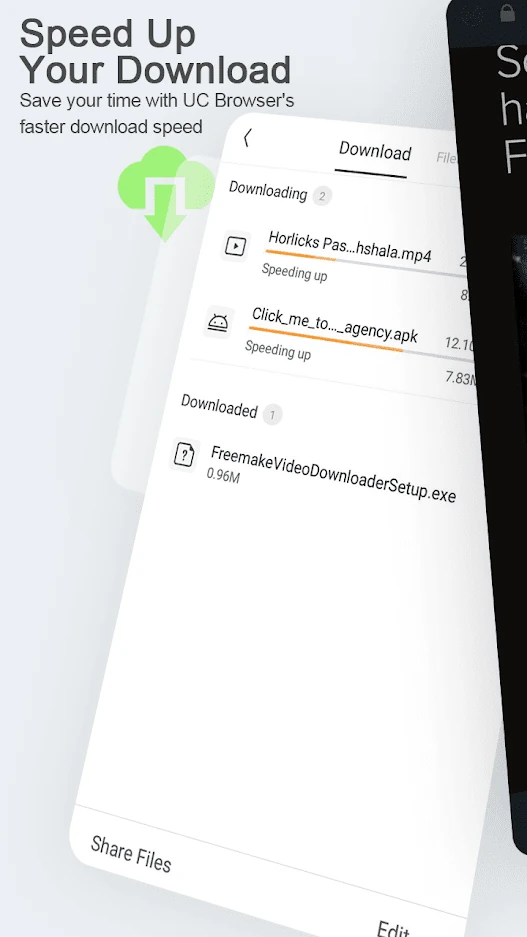
الصورة تعرض قائمة تنزيلات UC Mini من بطاقة الناشر، وفيها تنزيلات جارية وأخرى مكتملة. استخدمها لفهم الفرق بين الحالتين؛ ثم تحقق من ملفاتك أنت في مدير الملفات قبل اتخاذ خطوة الإزالة.
المصدر: UC Mini في Google Play





التعليقات