تمييز المتصفحين
UC Browser and UC Mini
اللون لا يحدد اسم النسخة
اقرأ هوية المنتج قبل المقارنة بين واجهتين أو ملفين.
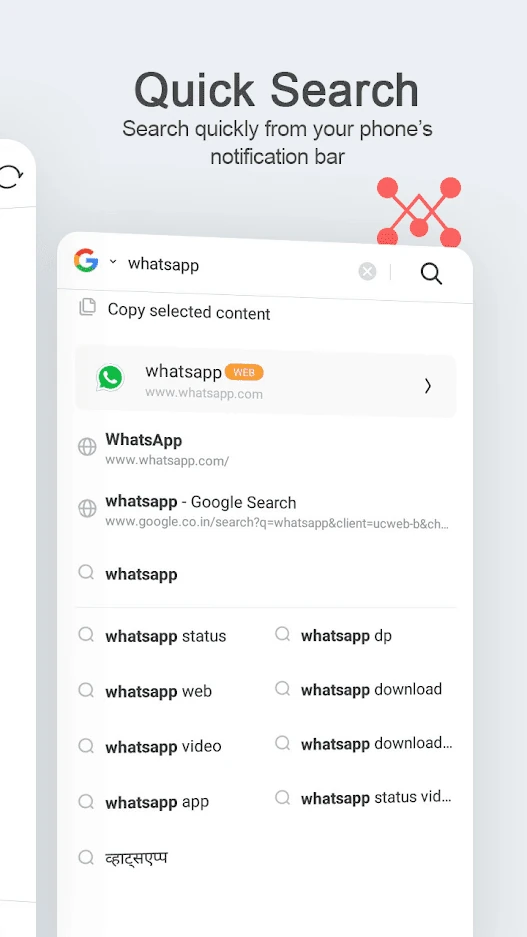
عندما تبحث عن UC Browser القديم الأزرق، افصل ما تتذكره من لون عن اسم التطبيق المطلوب. توجد صفحتان مختلفتان في Google Play: UC Browser وUC Mini، ولكل منهما معرّف مستقل. لا يكفي التشابه البصري بين لقطتين للحكم بأن Mini إصدار قديم من المنتج الآخر.
اسمان من ناشر واحد
| المنتج في المتجر | معرّف الصفحة |
|---|---|
| UC Browser-Safe, Fast, Private | com.UCMobile.intl |
| UC Mini-Download Video Status | com.uc.browser.en |
اقرأ الصور باعتبارها أمثلة لمنتجين
تعرض صورة Mini واجهة بحث واقتراحات لعنوان موقع، بينما تعرض الصورة الثانية صفحة UC Drive من بطاقة UC Browser. اختلاف الوظيفة المعروضة يساعدك على وصف ما تقصده، لكنه لا يثبت تاريخ ملف قديم أو توفر كل ميزة في هاتفك.
الصفحتان تحملان اسم UCWeb Singapore Pte. Ltd. وتعرضان تاريخي تحديث مختلفين. التاريخ هنا يخص بطاقة المنتج التي تقرؤها؛ ليس دليلًا على أن اللون الذي تتذكره يعود إلى سنة أو رقم إصدار بعينه.
اجمع هوية النسخة الموجودة عندك
01
اكتب الاسم الكامل
افتح معلومات التطبيق المثبت في هاتفك وسجل الاسم الذي يظهر كما هو، بما فيه كلمة Mini إن وجدت.
02
احتفظ برقم الإصدار إن ظهر
ضع الرقم بجانب الاسم، حتى لا تقارن رقمًا لتطبيق برقم المنتج الآخر.
03
طابق صفحة المنتج
قارن عنوان المتجر ومعرّفه، ثم تحقق مما يتيحه المتجر لجهازك قبل الاعتماد على رابط تنزيل.
إذا كان هدفك استعادة وظيفة معينة
صف الوظيفة نفسها: فتح رابط، أو الوصول إلى تنزيل محفوظ، أو تغيير مظهر الصفحة. هذا أدق من طلب «الأزرق» وحده. يذكر ناشر UC Browser مسار Menu ثم Feedback لإرسال الملاحظات؛ أرفق الاسم والإصدار ووصف ما افتقدته.
يمكنك فتح صفحتي المتجر للمقارنة، لكن وجود بطاقة عامة لا يؤكد أن زر التثبيت متاح لكل حساب وجهاز. اقرأ النتيجة التي تظهر لك، ولا تنسب ملفًا إلى UCWeb اعتمادًا على اسم كتبه موقع تنزيل فقط.





التعليقات