أذونات التصوير والصوت
Snapchat camera and microphone
افحص إذنين ومفتاح النظام
التحديث وحده لا يحدد سبب توقف التصوير أو الصوت.
إذا حدّثت سناب شات وبقيت الكاميرا فارغة أو ظهر الفيديو بلا صوت، ابدأ بفحص وصول التطبيق إلى الكاميرا والميكروفون. على أجهزة أندرويد المدعومة يوجد أيضًا مفتاح يعطّل وصول جميع التطبيقات إلى أحدهما؛ توضح Google أن تعطيل الكاميرا يعطي التطبيق صورة فارغة، وتعطيل الميكروفون يعطيه صوتًا صامتًا. لذلك افصل بين إذن سناب ومفتاح الجهاز عند الفحص.
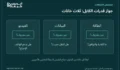
راجع إذن Snapchat نفسه
01
من إعدادات الهاتف
افتح الإعدادات ثم التطبيقات واختر Snapchat، ثم الأذونات. افتح الكاميرا والميكروفون كلًا على حدة واقرأ الحالة، بدل تفعيل أذونات أخرى لا تتصل بالمشكلة.
02
اختر متى يُسمح بالوصول
للتصوير المعتاد، يمكنك ربط السماح بفترة فتح سناب. وإذا فضّلت الموافقة على الطلب عند كل استخدام، فاختر ذلك من الخيارات التي يعرضها جهازك وانتبه إلى نافذة الإذن قبل التقاط الصورة أو تسجيل الصوت.
03
راجع الأذونات داخل سناب
يوضح دعم Snapchat مسار صورة الملف ثم الإعدادات، وبعدها App & Privacy ثم My Privacy & Data، ومن Privacy Choices اختر Permissions. استخدم أسماء الأقسام الظاهرة بلغتك إذا اختلفت الترجمة.
المصدر: Google: تغيير أذونات تطبيقات أندرويد · Snapchat: أذونات أندرويد
إذا كان الإذن مسموحًا وما زالت المشكلة
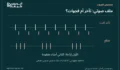
اسحب لوحة الإعدادات السريعة مرتين وابحث عن مربعي الوصول إلى الكاميرا والميكروفون. إذا كان الوصول محظورًا، فعّل المفتاح المطلوب ثم عد إلى سناب. بعض هذه الخطوات مخصص لأندرويد 12 فأحدث، وتختلف طريقة الوصول بحسب الجهاز.
إن لم يظهر المربع، فقد تحتاج إضافته عبر تعديل الإعدادات السريعة. ويمكن أن تجد التحكم العام أيضًا ضمن الخصوصية في إعدادات النظام. لا تفترض أن منح الإذن لسناب يعني أن مفتاح الحجب العام مفتوح؛ فهو يؤثر في جميع التطبيقات.
المصدر: Google: تغيير أذونات تطبيقات أندرويد · Google: الكاميرا والميكروفون في الإعدادات السريعة · Android: أثر مفاتيح الكاميرا والميكروفون
افحص الوظيفة التي تعطلت
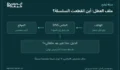
| ما الذي تلاحظه؟ | أول بند تراجعه |
|---|---|
| لا تظهر صورة الكاميرا | إذن الكاميرا في Snapchat ثم الوصول العام للكاميرا. |
| تظهر الصورة لكن التسجيل صامت | إذن الميكروفون ثم الوصول العام للميكروفون. |
| ظهر مؤشر أخضر أعلى الشاشة | اضغط المؤشر من لوحة الإشعارات لمعرفة التطبيق الذي يستخدم الكاميرا أو الميكروفون؛ ظهوره مؤشر استخدام، لا رسالة عطل. |
المصدر: Google: الكاميرا والميكروفون في الإعدادات السريعة · Android: أثر مفاتيح الكاميرا والميكروفون
أعد فحص صورة وفيديو قصير
بعد تعديل الخيار المطلوب، افتح سناب وجرّب التقاط صورة، ثم فيديو قصير بصوتك وراجعه قبل إرساله. لا تحتاج إلى نشر شيء لإجراء هذه المقارنة. افحص الصورة والصوت منفصلين حتى تعرف أيهما عاد للعمل وأيهما يحتاج متابعة.
إذا استمرت المشكلة مع السماح بالوصول، دوّن رسالة الخطأ وما إذا كانت المشكلة في الصورة أو الصوت أو كليهما. جرّب أيضًا الوظيفة نفسها في تطبيق كاميرا الهاتف؛ هذه مقارنة عملية تساعدك على وصف العطل عند طلب الدعم، ولا تحسم وحدها سببه.
المصدر: Snapchat: أذونات أندرويد
التعليقات