أفضل برامج تحديث التعريفات الرسمية للكمبيوتر بأمان
مقدمة: كابوس التعريفات المفقودة
بعد تثبيت ويندوز جديد، قد تواجه مشاكل مزعجة: الشاشة تبدو مشوهة والدقة منخفضة، لا يوجد صوت يخرج من السماعات، والإنترنت لا يعمل (Wi-Fi مقطوع). السبب؟ جهاز الكمبيوتر يفتقد إلى التعريفات (Drivers)، وهي البرامج الصغيرة التي تسمح للويندوز بالتحدث مع قطع الهاردوير (كارت الشاشة، كارت الصوت، اللوحة الأم).
هنا يلجأ المستخدمون للبحث عن “اسطوانات التعريفات المجمعة” بحجم 20 جيجابايت، أو تحميل برامج سحرية تدعي تحديث كل التعريفات بضغطة زر (مثل Driver Booster أو DriverPack Solution). للأسف، هذه البرامج التجارية قد تكون السبب الرئيسي لظهور شاشة الموت الزرقاء (BSOD) لأنها تقوم في كثير من الأحيان بتثبيت تعريفات خاطئة وغير متوافقة. ما هو الحل؟ الاعتماد على برامج التعريفات الرسمية من الشركات المصنعة. وهذا ما سنوضحه لك في أندرويد كيفك.
1. أداة تحديث ويندوز: الخيار الأول والأكثر أماناً
قبل أن تذهب لأي موقع خارجي، يجب أن تعرف أن مايكروسوفت طورت ميزة (Windows Update) لتكون المصدر الأول للتعريفات.
- كيف تعمل؟ بمجرد توصيل الكمبيوتر بالإنترنت، اضغط على إعدادات ويندوز > التحديث والأمان > Windows Update.
- سيقوم الويندوز تلقائياً بتحليل اللوحة الأم وتنزيل التعريفات المعتمدة (WHQL) لكارت الصوت، محولات الشبكة، ومنافذ الـ USB.
- هذه التعريفات مجربة وموثوقة بنسبة 100% ولن تسبب انهيار النظام.
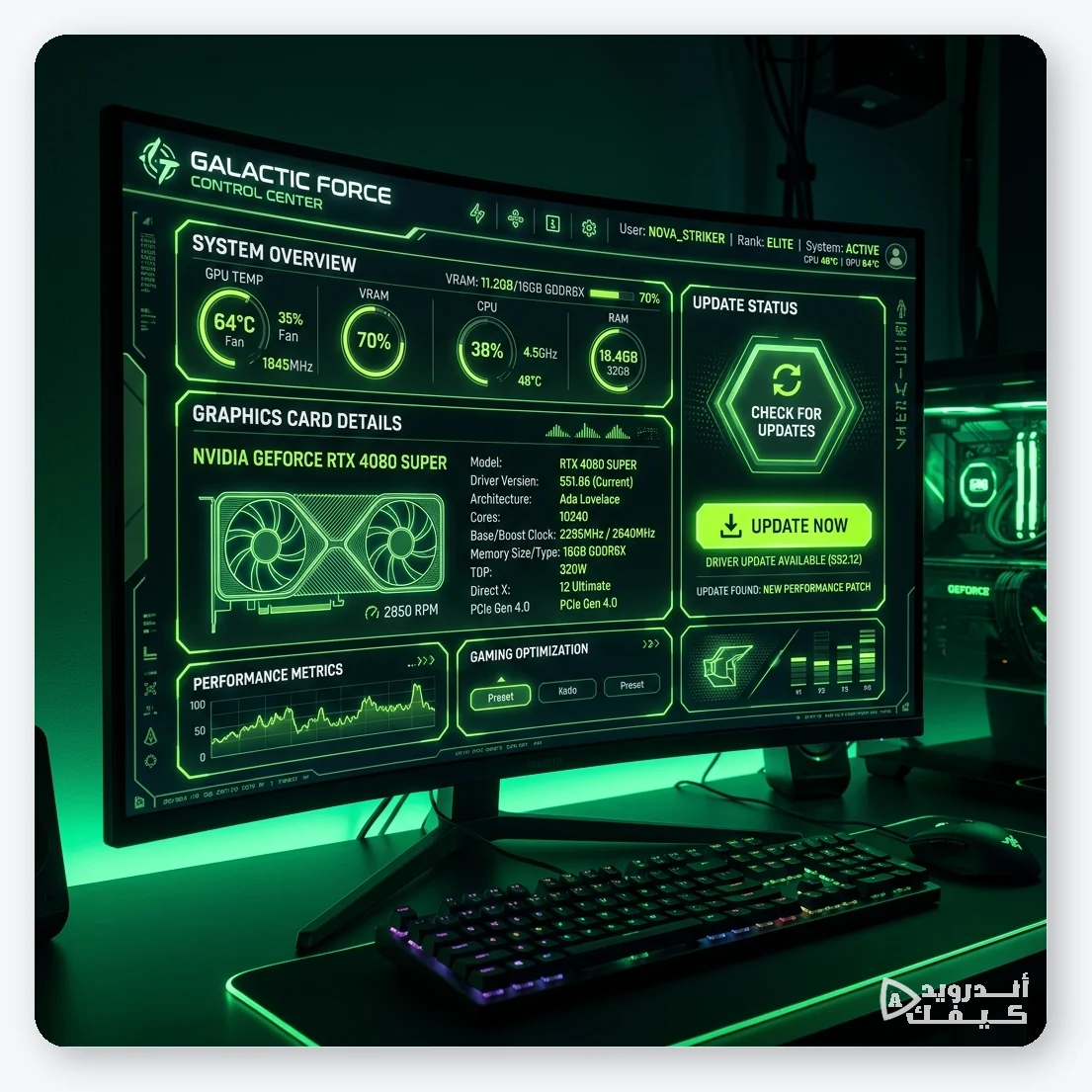
2. أدوات كروت الشاشة الرسمية (الأهم للألعاب)
تعريف كرت الشاشة الذي يوفره ويندوز افتراضياً يكون تعريفاً “أساسياً” (Basic Display Driver) يكفي لتشغيل الشاشة فقط، لكنه لن يسمح لك بتشغيل الألعاب بكفاءة عالية أو الاستفادة من الميزات الرسومية القوية. يجب عليك استخدام أداة الشركة المصنعة لكرت الشاشة.
لمعالجات وكروت Intel:
استخدم الأداة الرسمية Intel Driver & Support Assistant. بمجرد الدخول للموقع وتحميل الأداة الصغيرة، ستقوم بفحص جهازك بشكل آلي وتقترح أحدث تعريفات المعالج (CPU)، كارت الشاشة المدمج (Intel Graphics)، وتعريفات الواي فاي والبلوتوث الصادرة من إنتل.
الرابط الرسمي: مساعد دعم إنتل
لكروت الشاشة من NVIDIA:
قم بتثبيت برنامج NVIDIA GeForce Experience أو تطبيق NVIDIA App الجديد. هذه الأداة لا تقوم بتحديث تعريف الكرت (Game Ready Drivers) لأحدث إصدار فحسب، بل توفر ميزات إضافية لتسجيل الشاشة وتحسين إعدادات الألعاب لتتناسب مع قوة جهازك.
الرابط الرسمي: موقع إنفيديا الرسمي
لكروت ومعالجات AMD:
استخدم أداة AMD Software: Adrenalin Edition التي تكشف نوع كرت الشاشة أو المعالج (Ryzen) في جهازك وتقوم بتثبيت التعريفات المناسبة مع لوحة تحكم كاملة لكسر السرعة وضبط أداء المراوح.
3. أدوات تحديث الشركات المصنعة لللابتوب (Dell, HP, Lenovo)
إذا كنت تستخدم جهاز لابتوب، فالقواعد تختلف قليلاً. الشركات المصنعة تقوم غالباً بتعديل القطع الداخلية للابتوب لتعمل معاً بكفاءة في استهلاك البطارية والحرارة. لذلك، أفضل تعريفات لجهازك هي تلك التي توفرها الشركة المصنعة للابتوب نفسه.
- أجهزة ديل: Dell SupportAssist
- أجهزة إتش بي: HP Support Assistant
- أجهزة لينوفو: Lenovo Vantage
هذه البرامج مجانية وتأتي غالباً مثبتة مسبقاً، وإذا حذفتها يمكنك إعادة تنزيلها من موقع الشركة الرسمي. وهي تضمن لك تحديث التعريفات وتحديث نظام البيوس (BIOS) بأمان تام.
الأسئلة الشائعة وتحذيرات هامة
لماذا ينصح الخبراء بتجنب برامج التعريفات الخارجية (مثل DriverPack)؟
هذه البرامج تعتمد على قاعدة بيانات عملاقة قد تحتوي على تعريفات قديمة أو معدلة. في كثير من الأحيان، تقوم هذه البرامج بتثبيت تعريف “يشبه” تعريف القطعة المطلوبة وليس التطابق التام، مما يسبب تعارضاً (Conflict) يؤدي فوراً إلى توقف الماوس، انقطاع الصوت، أو شاشة الموت الزرقاء. أضف إلى ذلك أن بعض هذه البرامج تقوم بتثبيت أشرطة بحث إعلانية وبرامج خبيثة في الخلفية دون علمك.
هل يجب أن أقوم بتحديث التعريفات يومياً؟
لا. القاعدة الذهبية تقول: “إذا كان يعمل جيداً، فلا تلمسه!” (If it ain’t broke, don’t fix it). إذا كان جهازك يعمل بسرعة، الصوت نقي، والإنترنت ثابت، فلا داعي للمهوس بتحديث كل تعريف لمجرد صدور رقم إصدار جديد. الاستثناء الوحيد هو تعريف كرت الشاشة للاعبين، حيث أن التحديثات الدورية تجلب توافقية ورفع في الأداء للألعاب الجديدة.
الخلاصة لتحديثات آمنة
الطريق السليم لتشغيل الكمبيوتر بأعلى كفاءة هو الاعتماد على تحديثات ويندوز الرسمية أولاً، ثم تنزيل تعريف كارت الشاشة من الموقع الرسمي للشركة (Intel, AMD, Nvidia)، وفي حالة اللابتوب، استخدام أداة الشركة المصنعة. ابتعد عن الحلول السريعة التلقائية المجهولة، واحفظ نظامك من الانهيارات المفاجئة.


التعليقات