أفضل برامج تسجيل الشاشة للكمبيوتر مجاناً بجودة عالية
مقدمة: من يحتاج لتسجيل الشاشة؟
سواء كنت مدرساً يرغب في تسجيل دروس تعليمية للطلاب، أو لاعب خبير (Gamer) يريد توثيق لحظاته الأسطورية وبثها على منصات مثل يوتيوب وتويتش، أو مجرد موظف يريد شرح مشكلة تقنية لزملائه، فإن برامج تسجيل الشاشة للكمبيوتر أصبحت من الأدوات اليومية التي لا غنى عنها.
في الماضي، كانت برامج تسجيل الشاشة تعاني من العلامات المائية المزعجة وتضعف أداء الكمبيوتر (FPS Drop). لكن اليوم، هناك خيارات قوية، مجانية تماماً، وتقدم جودة تصوير خرافية. دعونا نستعرض أفضلها في هذا الدليل من أندرويد كيفك.
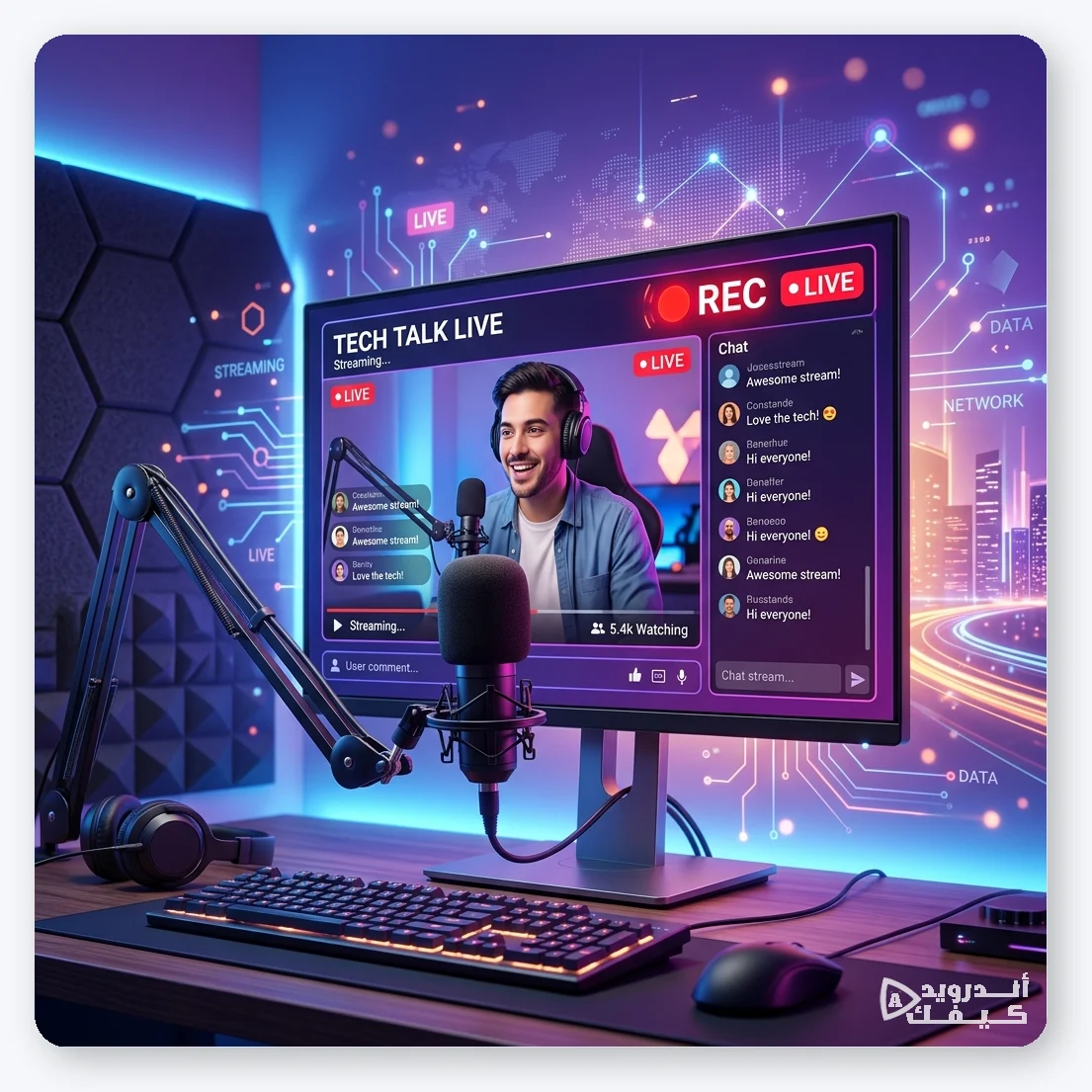
1. ملك التسجيل والبث المباشر: OBS Studio
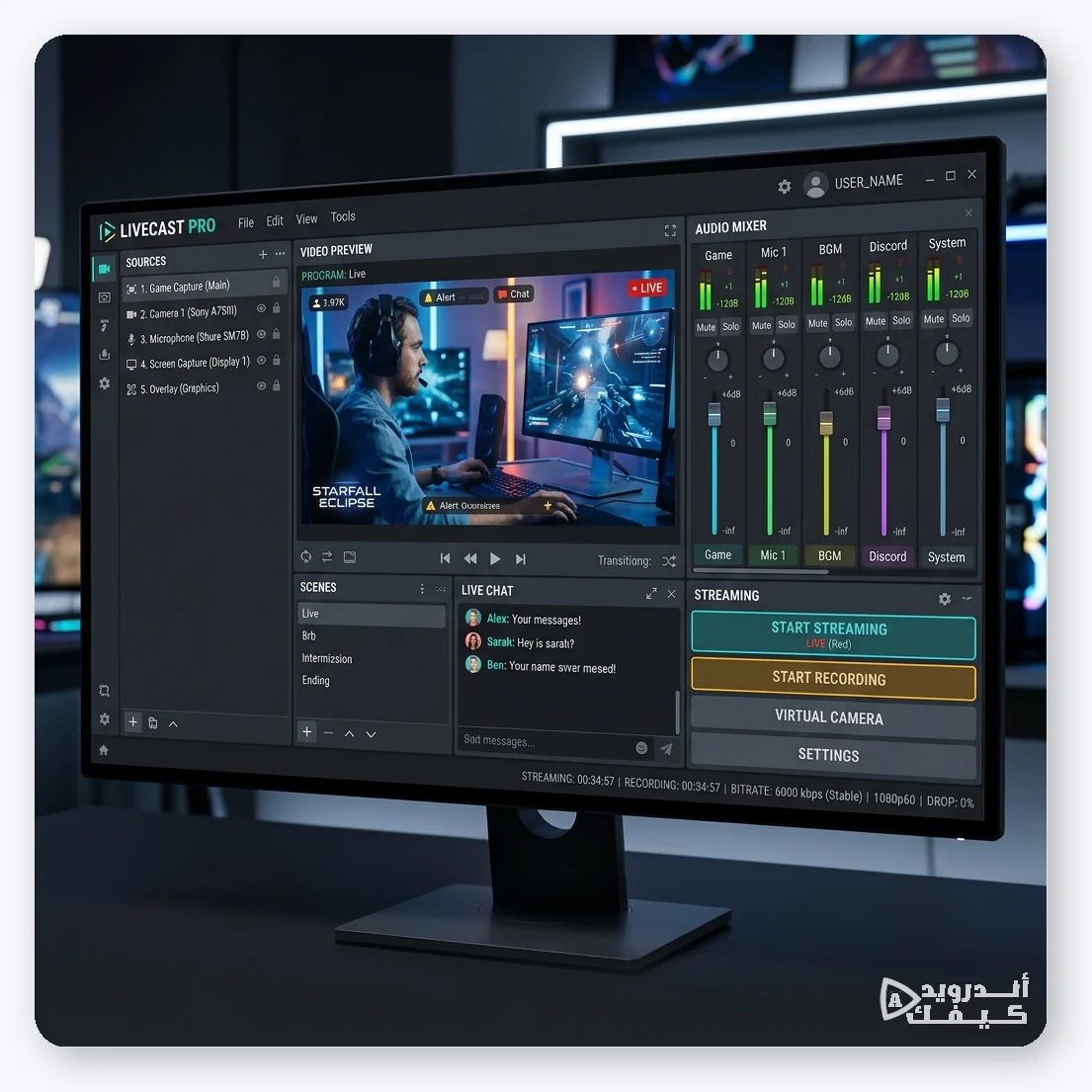
لا يمكن كتابة مقال عن تسجيل الشاشة دون أن يتربع OBS Studio (Open Broadcaster Software) على العرش. إنه البرنامج المجاني ومفتوح المصدر الذي يعتمد عليه كبار صناع المحتوى في العالم.
لماذا OBS هو الأفضل بلا منازع؟
- مجاني ومفتوح المصدر 100%: لا إعلانات، لا علامة مائية، لا قيود على وقت التسجيل.
- احترافي جداً: يتيح لك إعداد “مشاهد” (Scenes) متعددة؛ مثل التقاط الشاشة كاملة، التقاط لعبة محددة، وإضافة نافذة للكاميرا الشخصية (Webcam) في الزاوية.
- بث مباشر: يدعم البث المباشر المباشر إلى يوتيوب، فيسبوك، وتويتش بضغطة زر.
- صوت منفصل: مكسر صوتي مدمج يتيح لك تسجيل صوت اللعبة وصوت الميكروفون كل في مسار منفصل، لتسهيل المونتاج لاحقاً.
الرابط الرسمي للتحميل: موقع OBS Studio الرسمي
2. الأداة الخفيفة والسريعة: ShareX
إذا كان OBS كبيراً جداً بالنسبة لمهامك البسيطة، وكنت تبحث عن شيء خفيف، سريع، ومختص في أخذ لقطات الشاشة وتسجيل لقطات فيديو قصيرة لشرح خطوة معينة، فإن ShareX هو الساحر الصغير.
ما الذي يميز ShareX؟
- خفيف كالريشة ولا يستهلك الرام.
- إمكانيات غير محدودة لتصوير أجزاء محددة من الشاشة (مستطيل، حر، نافذة معينة).
- تسجيل الفيديو بصيغة MP4 أو حتى كصورة متحركة (GIF).
- ميزة الرفع التلقائي للصور وتوليد رابط لمشاركتها فوراً مع الأصدقاء.
الرابط الرسمي للتحميل: موقع ShareX المفتوح المصدر
3. أدوات تسجيل الشاشة المدمجة (للألعاب والمهام السريعة)
في كثير من الأحيان، قد لا تحتاج إلى تثبيت أي برنامج إضافي! الكمبيوتر الخاص بك قد يحتوي بالفعل على أداة تسجيل ممتازة:
أداة Xbox Game Bar (في ويندوز 10 و 11)
بالضغط على اختصار Windows + G من لوحة المفاتيح، ستفتح لك أداة تسجيل رسمية من مايكروسوفت. إنها ممتازة جداً لتسجيل الألعاب، لأنها تعتمد على تسجيل النافذة النشطة فقط ولا تستهلك الكثير من موارد المعالج.
أدوات كروت الشاشة الرسمية (NVIDIA و AMD)
إذا كان جهازك يحتوي على كرت شاشة من إنفيديا (NVIDIA GeForce Experience) أو AMD (Radeon Software)، فهي تأتي ببرامج تسجيل مدمجة تسمى ShadowPlay أو ReLive. هذه الأدوات هي الأفضل على الإطلاق للاعبين، لأنها تقوم بالتسجيل عبر المعالج الرسومي (GPU) مما يمنع حدوث أي “دروب فريم” أو تقطيع أثناء اللعب.
الأسئلة الشائعة
كيف أمنع ظهور صوت المروحة والتشويش في تسجيلي؟
استخدم الفلاتر المدمجة في برنامج OBS Studio. هناك فلتر يسمى (Noise Suppression) يعتمد على الذكاء الاصطناعي لإزالة أي ضجيج في الخلفية والإبقاء على صوتك واضحاً فقط.
ما هو أفضل إعداد لتسجيل الفيديوهات بأعلى جودة لرفعها على يوتيوب؟
في إعدادات OBS، اختر دقة 1080p بمعدل إطارات 60FPS (لتصوير الألعاب)، وتأكد من ضبط معدل البث (Bitrate) على الأقل إلى 6000 kbps للحصول على صورة واضحة وغير مموهة.
الخلاصة: الاختيار الصحيح للمهمة الصحيحة
إذا كان هدفك هو احتراف صناعة المحتوى والتحكم الدقيق في الصوت والصورة، فلا تضيع وقتك وانتقل فوراً لتعلم OBS Studio. أما إذا أردت أداة عملية لالتقاط الصور وعمل شروحات خفيفة وسريعة، فضع ثقتك الكاملة في ShareX. جميع هذه الأدوات هي أمثلة حية على أن البرمجيات المجانية المفتوحة المصدر قادرة على هزم البرامج المدفوعة التي تكلف مئات الدولارات.
التعليقات