أفضل تطبيقات إدارة الملفات للأندرويد: دليل الأمان والخصوصية من Google Play
مقدمة: أهمية تطبيقات إدارة الملفات على هواتف أندرويد
في عصرنا الرقمي الحالي، أصبحت هواتفنا الذكية بمثابة خزائن رقمية نحتفظ فيها بكل شيء، بدءاً من الصور العائلية الثمينة ومقاطع الفيديو، وصولاً إلى المستندات الرسمية وملفات العمل المهمة. مع تزايد سعة التخزين الداخلي للهواتف والتي أصبحت تصل إلى تيرابايت في بعض الأجهزة، باتت الحاجة ملحة لوجود تطبيق إدارة ملفات قوي وآمن. نظام الأندرويد، بطبيعته المفتوحة، يمنح المستخدم حرية كبيرة في استعراض ملفات النظام، ولكن هذه الحرية قد تتحول إلى فوضى عارمة إذا لم يتم تنظيمها بشكل صحيح.
تطبيقات إدارة الملفات الافتراضية التي تأتي مع الهواتف غالباً ما تكون محدودة الإمكانيات، وتفتقر إلى الميزات المتقدمة مثل ضغط الملفات، الوصول إلى الشبكات المحلية (NAS)، التخزين السحابي المدمج، أو حتى القدرة على تشفير الملفات الحساسة. هنا يبرز دور متجر Google Play الذي يزخر بمئات التطبيقات التي تدعي أنها الأفضل. لكن السؤال الأهم: كيف تختار التطبيق الذي يجمع بين سهولة الاستخدام، الميزات الاحترافية، والأهم من ذلك كله: الأمان والخصوصية؟
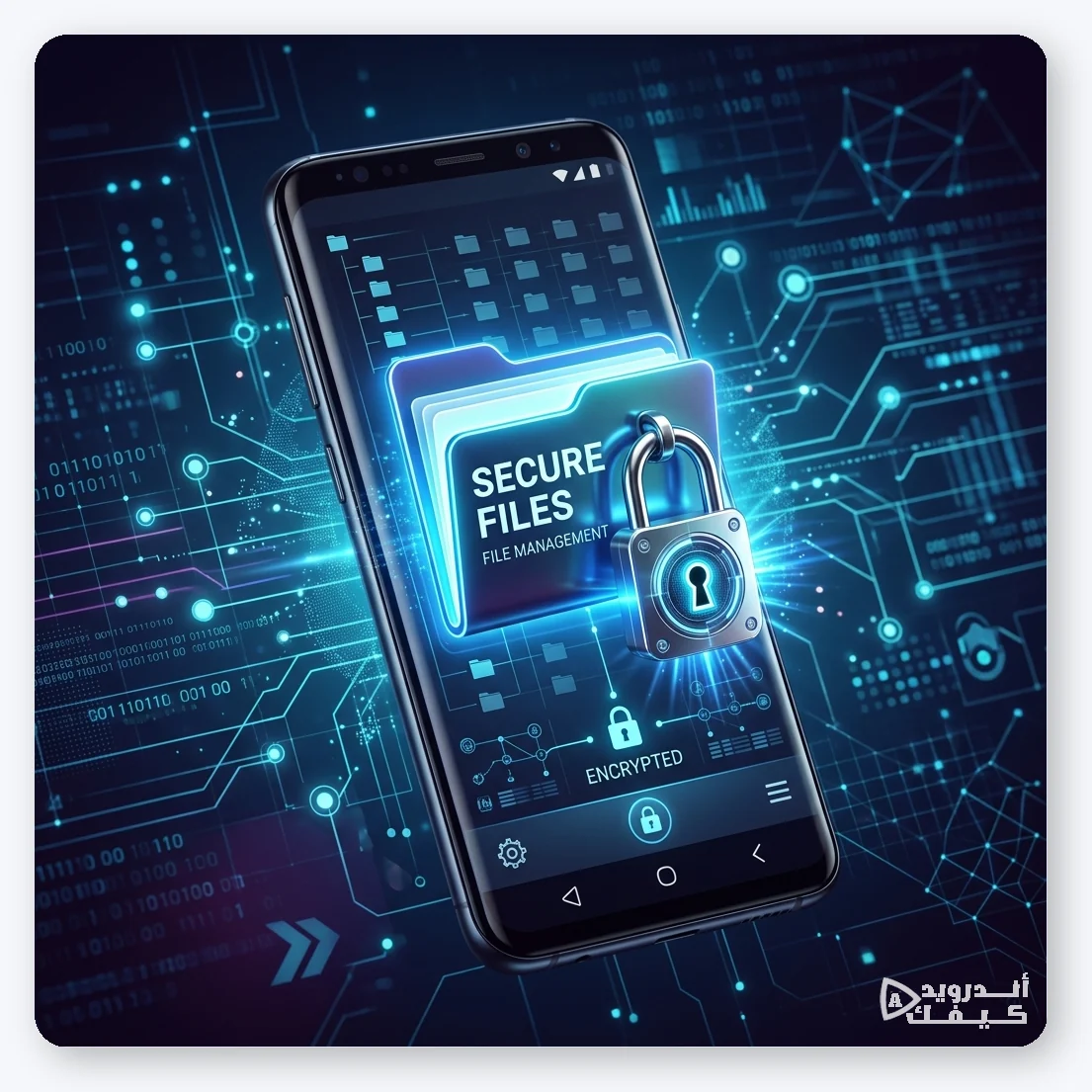
حماية بياناتك تبدأ باختيار مدير ملفات موثوق
في هذا الدليل الشامل من أندرويد كيفك، سنأخذك في جولة مفصلة لاختيار أفضل تطبيقات إدارة الملفات للأندرويد، مع التركيز الشديد على جوانب الخصوصية. لن نكتفي بسرد الميزات فحسب، بل سنغوص في أعماق كل تطبيق لنكشف لك عن أذوناته، سياسة الخصوصية الخاصة به، ومدى احترامه لبياناتك الشخصية. سنستعرض تطبيقات تناسب جميع الفئات، من المستخدم المبتدئ الذي يبحث عن البساطة، إلى المستخدم المحترف (Power User) الذي يريد التحكم الكامل في كل بت داخل هاتفه.
قائمة أفضل تطبيقات إدارة الملفات من Google Play
بعد تجربة العشرات من التطبيقات المتوفرة في المتجر الرسمي، قمنا بتصفية القائمة لنقدم لك النخبة. هذه التطبيقات تم اختيارها بناءً على معايير صارمة تشمل: التقييمات الإيجابية، تحديثات المطور المستمرة، خلوها من البرمجيات الخبيثة والإعلانات المزعجة، وبالطبع الأمان والموثوقية.
1. تطبيق Files by Google (مدير ملفات جوجل)
لا يمكننا بدء هذه القائمة دون ذكر التطبيق الرسمي من جوجل. Files by Google ليس مجرد مدير ملفات عادي، بل هو أداة ذكية متكاملة مصممة خصيصاً لمساعدة المستخدمين على إدارة مساحة التخزين الخاصة بهم بكفاءة عالية. بفضل خوارزميات جوجل الذكية، يمكن للتطبيق التعرف على الملفات المكررة، الصور الضبابية، الميمز (Memes) القديمة، والتطبيقات غير المستخدمة، واقتراح حذفها لتوفير المساحة بضغطة زر واحدة.
من الناحية الأمنية، يعتبر هذا التطبيق من أكثر الخيارات أماناً المتاحة. كونه من تطوير شركة جوجل نفسها، فهو يخضع لأعلى معايير الأمان، ولا يشارك بياناتك مع أطراف ثالثة مشبوهة. كما أنه يتميز بمجلد آمن (Safe Folder) يمكنك من خلاله إخفاء ملفاتك الحساسة وحمايتها برمز مرور أو رقم تعريف شخصي (PIN). واجهة التطبيق تعتمد على تصميم Material You الأنيق، مما يجعله مريحاً للعين وسهل الاستخدام جداً للمبتدئين.
2. تطبيق Solid Explorer (للمستخدمين المحترفين)
إذا كنت تجد أن تطبيق جوجل بسيط جداً ولا يلبي طموحاتك التقنية، فإن Solid Explorer هو وجهتك التالية بكل تأكيد. هذا التطبيق يُعتبر الأسطورة بين مستخدمي الأندرويد المحترفين. يتميز بواجهة ثنائية الأقسام (Dual-pane layout)، مما يسمح لك بسحب وإفلات الملفات بين مجلدين مختلفين تماماً كما تفعل على جهاز الكمبيوتر الخاص بك، وهو أمر يسرع من عملية النقل والنسخ بشكل مذهل.
يتجاوز Solid Explorer مجرد إدارة الملفات المحلية، فهو يدعم ربط حسابات التخزين السحابي المتعددة مثل Google Drive، Dropbox، OneDrive، بل وحتى الشبكات المحلية FTP و SFTP و WebDAV. هذا يعني أنك تستطيع إدارة كل ملفاتك في أي مكان من تطبيق واحد. ومن ناحية الخصوصية، يقدم التطبيق تشفيراً قوياً من نوع AES-256 للملفات والمجلدات، مما يجعل من شبه المستحيل على أي مخترق الوصول إلى بياناتك المشفرة حتى لو تمكن من اختراق هاتفك.
3. تطبيق Cx File Explorer (التوازن المثالي)
تطبيق Cx File Explorer يأتي ليملأ الفراغ بين بساطة تطبيق جوجل واحترافية Solid Explorer. يقدم هذا التطبيق واجهة عصرية جداً وسلسة، مع التركيز على التحليل البصري لمساحة التخزين. بمجرد فتح التطبيق، ستجد أمامك رسوماً بيانية ملونة توضح لك بالضبط ما الذي يستهلك مساحة هاتفك (فيديو، صور، تطبيقات، ملفات أخرى)، مما يسهل عليك مهمة التنظيف.
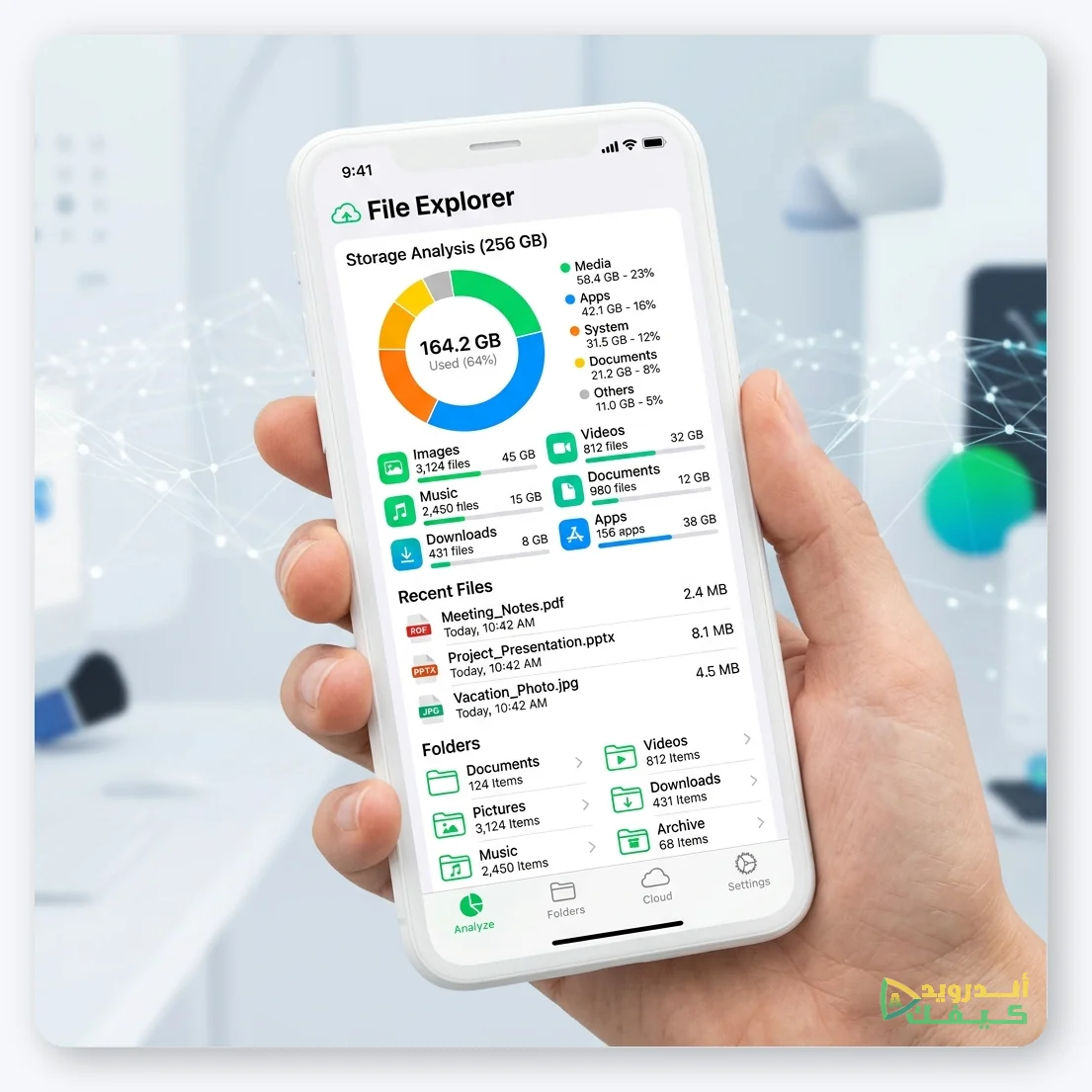
التحليل البصري للمساحة يساعد في إدارة الهاتف بشكل أفضل
ما يميز Cx File Explorer حقاً هو قدرته الممتازة على التعامل مع الملفات عبر الشبكة. يمكنك بسهولة الوصول إلى الملفات الموجودة على حاسوبك المكتبي من هاتفك، أو حتى السماح لحاسوبك بالوصول إلى ملفات الهاتف لاسلكياً وبسرعة عالية. كل هذا يأتي في حزمة مجانية تماماً وبدون أي إعلانات مزعجة، مما يجعله واحداً من أفضل الخيارات على Google Play.
4. تطبيق Material Files (مفتوح المصدر وخالي من الإعلانات)
للمستخدمين المهووسين بالخصوصية والأمان، لا يوجد شيء يضاهي التطبيقات مفتوحة المصدر (Open Source). Material Files هو مدير ملفات مبني بالكامل على معايير Material Design، ويتميز بأنه خفيف جداً على موارد النظام، سريع، والأهم من ذلك: مجاني بالكامل، لا يحتوي على إعلانات، ولا يجمع أي بيانات للمستخدمين على الإطلاق.
الكود المصدري للتطبيق متاح للجميع لمراجعته، مما يضمن عدم وجود أي أبواب خلفية (Backdoors) أو برمجيات خبيثة مخفية. ورغم بساطته، فإنه يدعم الميزات الأساسية بقوة، مثل فك ضغط الملفات، الوصول إلى ملفات الجذر (Root) للمستخدمين المتقدمين، ودعم بروتوكولات الشبكة الأساسية. إذا كانت الخصوصية هي أولوية قصوى لك، فهذا هو تطبيقك المفضل.
مقارنة الأمان والخصوصية: كيف تحمي بياناتك؟
الآن وقد استعرضنا أفضل الخيارات، من الضروري أن نفهم المعايير التي تجعل تطبيق إدارة ملفات “آمناً”. الأمان لا يعني فقط الحماية من الفيروسات، بل يعني أيضاً حماية بياناتك من جمع المعلومات غير المبرر (Data Harvesting).
- الأذونات (Permissions): تطبيق إدارة الملفات يحتاج بطبيعة الحال إلى إذن “الوصول إلى جميع الملفات” (All Files Access) في نسخ أندرويد الحديثة. ولكن، إذا طلب التطبيق الوصول إلى الكاميرا، الميكروفون، أو جهات الاتصال دون سبب وجيه (مثل تصوير المستندات من داخل التطبيق)، فهذا جرس إنذار ويجب عليك الحذر.
- التشفير (Encryption): المجلدات المخفية العادية يمكن تجاوزها بسهولة بواسطة التطبيقات الأخرى. التشفير الحقيقي (مثل AES-256 الموجود في Solid Explorer) يضمن أن البيانات تتحول إلى رموز غير قابلة للقراءة بدون كلمة المرور.
- الإعلانات والاتصال بالإنترنت: التطبيقات المجانية المليئة بالإعلانات غالباً ما تتصل بعشرات الخوادم الإعلانية لجمع بيانات حول استخدامك وتوجيه الإعلانات لك. التطبيقات مفتوحة المصدر (مثل Material Files) أو المدفوعة لا تقوم بذلك، مما يضمن خصوصية أعلى.
| التطبيق | مستوى الأمان | التشفير المدمج | الإعلانات | مفتوح المصدر |
|---|---|---|---|---|
| Files by Google | عالي (Safe Folder) | أساسي | لا يوجد | لا |
| Solid Explorer | عالي جداً | نعم (AES-256) | لا يوجد (مدفوع) | لا |
| Cx File Explorer | متوسط إلى عالي | لا يوجد بشكل صريح | لا يوجد | لا |
| Material Files | ممتاز (الشفافية) | لا يوجد تشفير متقدم | لا يوجد | نعم |
نصائح عملية لاختيار مدير الملفات المناسب لك
بناءً على الشرح السابق، قرار الاختيار يعتمد بشكل رئيسي على نمط استخدامك لهاتفك الذكي. إليك بعض السيناريوهات لمساعدتك:
1. للمستخدم اليومي الذي يعاني من امتلاء الذاكرة: إذا كانت مشكلتك الدائمة هي رسالة “مساحة التخزين غير كافية”، فلا تتردد في استخدام Files by Google. أداة التنظيف فيه لا يُعلى عليها، وسيوفر عليك الكثير من الوقت في البحث عن الملفات غير الضرورية.
2. لصانع المحتوى أو الموظف (الذي يتعامل مع السحابة والشبكات): إذا كان عملك يتطلب نقل ملفات الفيديو الضخمة بين الهاتف والكمبيوتر، أو العمل عبر Google Drive و Dropbox بشكل مستمر، فإن الاستثمار في Solid Explorer سيسهل حياتك بشكل كبير بفضل الواجهة الثنائية ودعم الشبكات الشامل.
3. للمهتمين بالسرية المطلقة: إذا كنت تخشى على ملفاتك من المتطفلين أو حتى من الشركات التقنية، فاستخدم Solid Explorer لميزة التشفير القوي، أو اعتمد على Material Files لضمان عدم وجود أي تتبع أو نقل لبياناتك عبر الإنترنت.
الأسئلة الشائعة (FAQ)
هل من الآمن إعطاء تطبيق إدارة الملفات إذن الوصول إلى جميع الملفات؟
نعم، من الضروري أن يحصل التطبيق على هذا الإذن ليتمكن من أداء وظيفته الأساسية في استعراض ونقل الملفات. ومع ذلك، يجب عليك منح هذا الإذن فقط للتطبيقات الموثوقة والمحملة من متجر Google Play الرسمي مثل التطبيقات المذكورة في هذا المقال، وتجنب التطبيقات المجهولة.
ما هو التشفير بصيغة AES-256؟
هو معيار التشفير المتقدم (Advanced Encryption Standard) بحجم مفتاح 256 بت. يُعتبر هذا المعيار من أقوى معايير التشفير في العالم ويُستخدم من قبل الحكومات والمؤسسات العسكرية. عند استخدامه في تطبيقات مثل Solid Explorer، فإنه يضمن استحالة قراءة ملفاتك بدون إدخال كلمة المرور الصحيحة.
هل يمكن استرجاع الملفات المحذوفة عبر مدير الملفات؟
بعض التطبيقات المتقدمة تحتوي على ميزة “سلة المهملات” (Recycle Bin) التي تحتفظ بالملفات لفترة معينة قبل الحذف النهائي، مما يسمح لك باسترجاعها. تأكد من تفعيل هذه الميزة في إعدادات التطبيق الذي تختاره.
كيف أتجنب تطبيقات إدارة الملفات الوهمية أو الخبيثة؟
تجنب دائماً التطبيقات التي تعدك بميزات غير واقعية مثل “تسريع الهاتف بنسبة 500%” أو “تبريد المعالج”. هذه التطبيقات غالباً ما تكون برمجيات إعلانية (Adware). اقرأ التقييمات جيداً، وتحقق من اسم المطور الأصلي قبل التحميل من Google Play، وتجنب التحميل من مصادر خارجية غير معروفة.
الخلاصة: قرارك يحدد مستوى خصوصيتك
إدارة الملفات على نظام الأندرويد ليست مجرد نقل للمجلدات من مكان لآخر، بل هي جزء أساسي من تجربة الاستخدام اليومية. اختيار التطبيق الخاطئ قد يعرض بياناتك للخطر أو يغرق هاتفك بالإعلانات المزعجة التي تستهلك البطارية. من خلال اختيار تطبيقات موثوقة مثل Files by Google للبساطة، أو Solid Explorer للاحترافية والتشفير، أو Material Files للمصادر المفتوحة، فإنك تضع أمان بياناتك وخصوصيتك في المقام الأول.
في أندرويد كيفك، نوصي دائماً بإبقاء تطبيقاتك محدثة لضمان الحصول على أحدث الترقيعات الأمنية، وعدم منح أذونات لا علاقة لها بوظيفة التطبيق الأساسية. قم بتجربة التطبيقات المذكورة أعلاه، واختر ما يناسب أسلوب حياتك الرقمي، واستمتع بتجربة أندرويد أكثر تنظيماً وأماناً.

التعليقات