إسكات مكالمات المجهولين
هدوء مع سجل واضح
غياب الرنين لا يعني أن محاولة الاتصال اختفت.
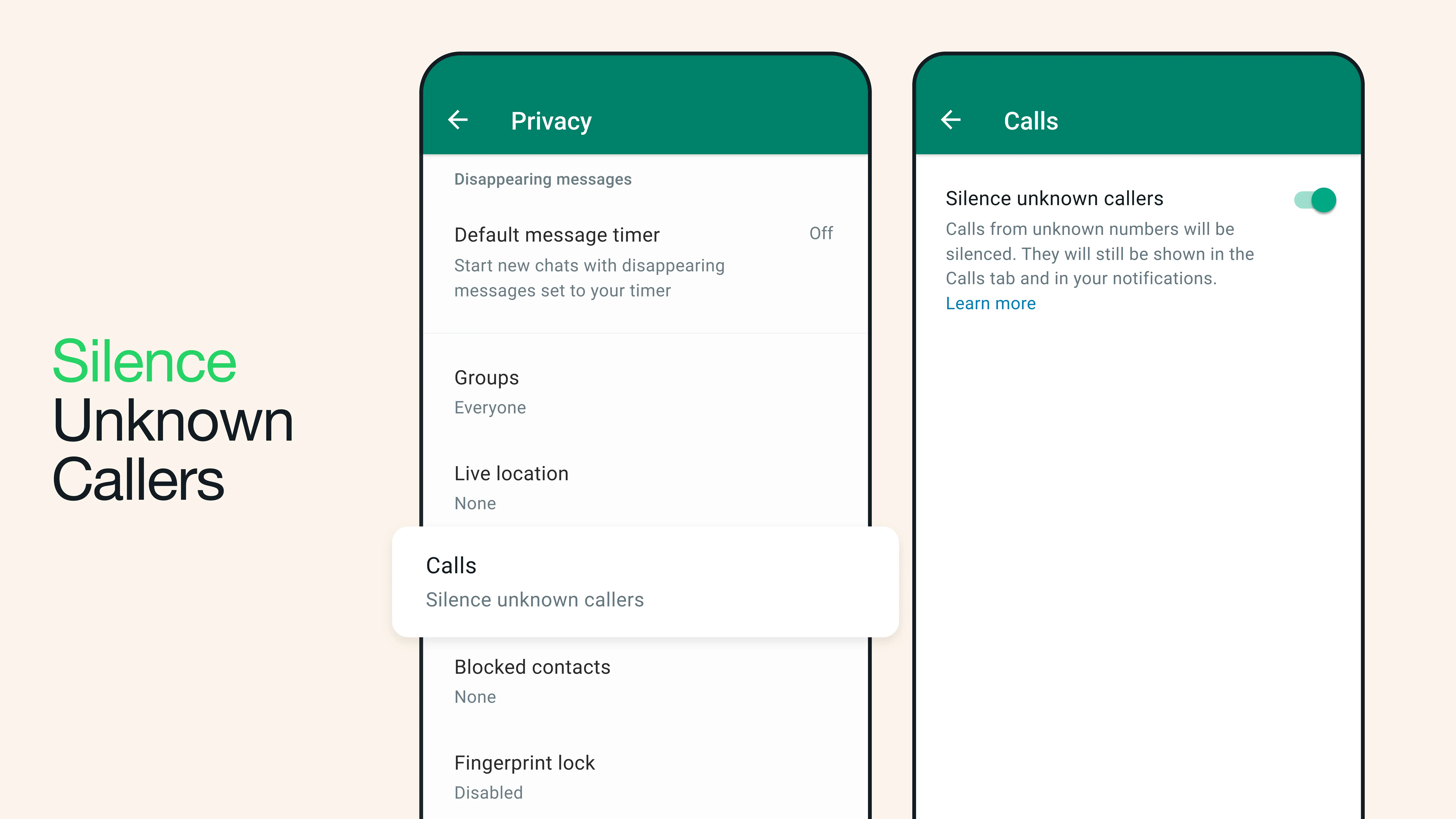
إذا كان بحثك عن واتساب بلس الأخضر مرتبطًا بالمكالمات غير المرغوبة، فابدأ بخيار Silence Unknown Callers في التطبيق الرسمي. توضح مساعدة WhatsApp أن المكالمات المكتومة تظل في تبويب Calls والإشعارات، لكن الهاتف لا يرن. بهذا يمكنك مراجعة محاولة الاتصال في وقت تختاره.
تعرف إلى الخيار من المثال الرسمي
صورة إعلان WhatsApp في يونيو 2023 تعرض قسم Privacy ثم Calls، وفيه مفتاح Silence unknown callers مفعّل. ابحث عن الاسم نفسه ضمن إعدادات خصوصية المكالمات في نسختك، واقرأ الوصف الموجود معه قبل التغيير؛ المقصود إسكات المكالمات القادمة من أرقام غير معروفة.
المصدر: WhatsApp: إعلان إسكات المكالمات المجهولة
ما الذي يتغير وما الذي يبقى؟
| الجانب | ما توضحه المساعدة |
|---|---|
| رنين الهاتف | لا يصدر للمكالمة التي يكتمها الخيار. |
| تبويب Calls | تظل المكالمة ظاهرة لتراجعها. |
| الإشعارات | تبقى المكالمة معروضة فيها وفق مساعدة Android. |
راجع السجل عندما تنتظر اتصالًا
قد تتلقى اتصالًا مهمًا من رقم لا تعرفه، ولهذا يشير إعلان الميزة إلى بقاء السجل. إذا كنت تنتظر تواصلًا محددًا، حدد وقتًا لمراجعة Calls بدل الاعتماد على الرنين وحده. قارن الرقم والسياق بالمعلومة التي لديك قبل تقرير إن كنت ستعاود الاتصال.
جهز قرارًا يناسب يومك
01
حدد مصدر المقاطعة
هل المشكلة أرقام غير مألوفة أم مجموعة معروفة كثيرة التنبيهات؟ اختيار السبب يوفر عليك تغيير إعداد لا يعالجه.
02
راقب الأثر الذي اخترته
بعد تفعيل الخيار، تذكر أن هدفه تقليل الرنين من هذه الفئة. لا تستخدم الصمت دليلًا على عدم وصول أي محاولة اتصال.
03
ارجع إلى الإعداد عند تغير الحاجة
إذا تغيرت طريقة استخدامك للهاتف، راجع قرار الكتم مع أوقات مراجعة السجل بدل نسيان ما فعلته.
لا تجعل الإعداد حكمًا على الشخص
رقم غير معروف لك قد يكون جهة تنتظرها أو شخصًا أخطأ الرقم. الميزة تساعدك على التحكم بالمقاطعة، أما معرفة سبب المكالمة فتحتاج إلى سياق آخر. تجنب كتابة قاعدة في ذهنك تساوي بين عدم حفظ رقم وبين إثبات أن صاحبه محتال.
وإذا كانت المشكلة مجموعة؟
كتم رسائل محادثة أو تنبيهات مجموعة إعداد مختلف. اتبع الدليل المرتبط لتختار نوع التنبيه والمدة، واترك إسكات المجهولين للموقف الذي يتناوله اسمه.




التعليقات