تسجيل جلسات اللعب
Steam Game Recording
احتفظ باللحظة التي تريدها
تعلم قص تسجيل لعب محفوظ في Steam وتصديره MP4، مع تمييز التسجيل المؤقت عن المقطع المحفوظ وشرط دعم Steam Overlay.
بعد تشغيل نسختك من GTA على الكمبيوتر، قد تريد الاحتفاظ بلحظة محددة بدل جلسة طويلة. يشرح هذا الدليل أداة Steam Game Recording للألعاب التي تدعم Steam Overlay. المهمة هنا تسجيل اللعب وقصه؛ التطبيق لا يحول GTA V إلى ملف تثبيت لأندرويد.
جهّز التسجيل ثم حدد اللحظة
01
اختر طريقة التسجيل
من Steam افتح Settings ثم Game Recording. اختر التسجيل بالخلفية أو عند الطلب بحسب الجلسة التي تريد حفظها.
02
افتح التسجيل المحفوظ
في واجهة الكمبيوتر اذهب إلى View ثم Recordings & Screenshots، واختر التسجيل المقصود.
03
قص الجزء المطلوب
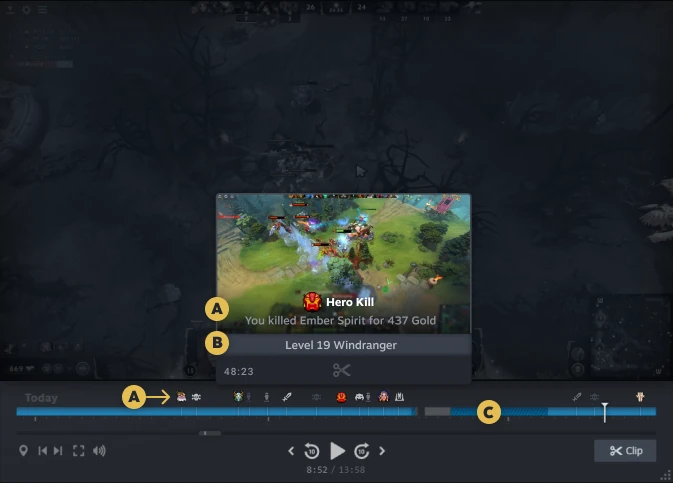
استخدم Clip، وعدّل نقطتي البداية والنهاية، ثم Save/Share. يمكنك حفظ المقطع في Steam أو استخدام Export Video File لتصديره MP4.
المصدر: Valve: Steam Game Recording، نص FAQ المستخرج من بيانات الصفحة
المساحة المؤقتة تحتاج قرارًا منك
التسجيل بالخلفية مساحة مؤقتة: يمكن استبدال الأجزاء القديمة عندما تمتلئ المساحة المحددة. أما حفظ Clip فينشئ مقطعًا تحتفظ به منفصلًا. إذا كانت اللحظة مهمة، حددها واحفظها قبل الاستمرار في جلسات طويلة.
المصدر: Valve: Steam Game Recording، نص FAQ المستخرج من بيانات الصفحة
راجع المقطع قبل مشاركته
| المراجعة | ما تبحث عنه |
|---|---|
| البداية | هل تتضمن الثواني اللازمة لفهم ما حدث؟ |
| النهاية | هل توقفت بعد النتيجة المقصودة دون انتظار زائد؟ |
| الصوت | استمع لما سيسمعه المتلقي قبل إرسال الملف. |
اختر سؤالًا للمقطع
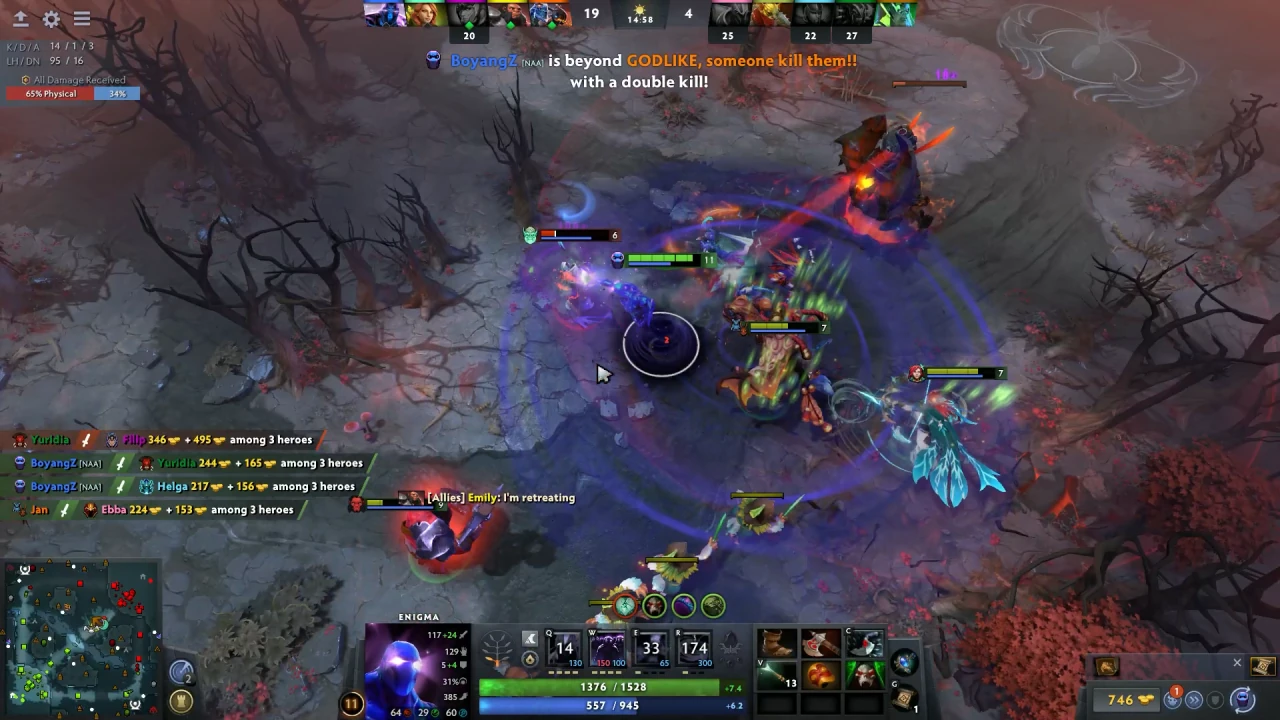
مقطع لمراجعة منعطف يحتاج بداية مختلفة عن مقطع يوضح لحظة فوز. سمّ الغرض أولًا، ثم شاهد الجزء المحدد كاملًا مرة واحدة؛ الحفظ السريع دون مراجعة قد يترك الحدث المهم خارج القص.
احتفظ باسم يميز الجلسة والموضوع، مثل «مراجعة الانعطاف الأول»، بدل أسماء متشابهة لا تفهمها لاحقًا. وبعد التصدير افتح الملف نفسه لتراجع النسخة التي ستشاركها، لا موضع التحديد داخل المحرر فقط.
حدود صورة الشرح
يعرض مثال Valve المرافق لعبة Dota 2 داخل شريط التسجيل. علامات أحداثها توضح إمكانات اللعبة المتكاملة مع Steam Timeline، ولا تعني أن GTA تعرض العلامات نفسها. تحقق من دعم Overlay والتسجيل في لعبتك قبل الاعتماد على الأداة.
المصدر: Valve: Steam Game Recording، نص FAQ المستخرج من بيانات الصفحة




التعليقات