إعدادات المؤثرات
Video Star
اعرف نوع الإعداد قبل استيراده
كيف تستورد إعداد QR في Video Star على iPhone، وتفرق بين إعداد طبقة واحدة وKeyframes، وما الذي تعنيه حاجة الإعداد إلى حزم إضافية.
إذا كنت تبحث عن مؤثر جاهز في Video Star، فجرّب استيراد إعداد QR من داخل التطبيق الرسمي. الرمز يحمل إعدادًا لنوع معين من أدوات التحرير؛ لذلك تبدأ الخطوة الصحيحة بمعرفة القسم الذي أُعد له. التطبيق في App Store يتضمن مشتريات، ولا يتحول الإعداد إلى ترخيص للحزم التي يحتاجها.
استيراد إعداد الطبقة الواحدة
01
احفظ صورة الرمز
جهّز صورة إعداد QR في مكتبة الصور، واعرف من وصفه أنه مخصص لهذا القسم.
02
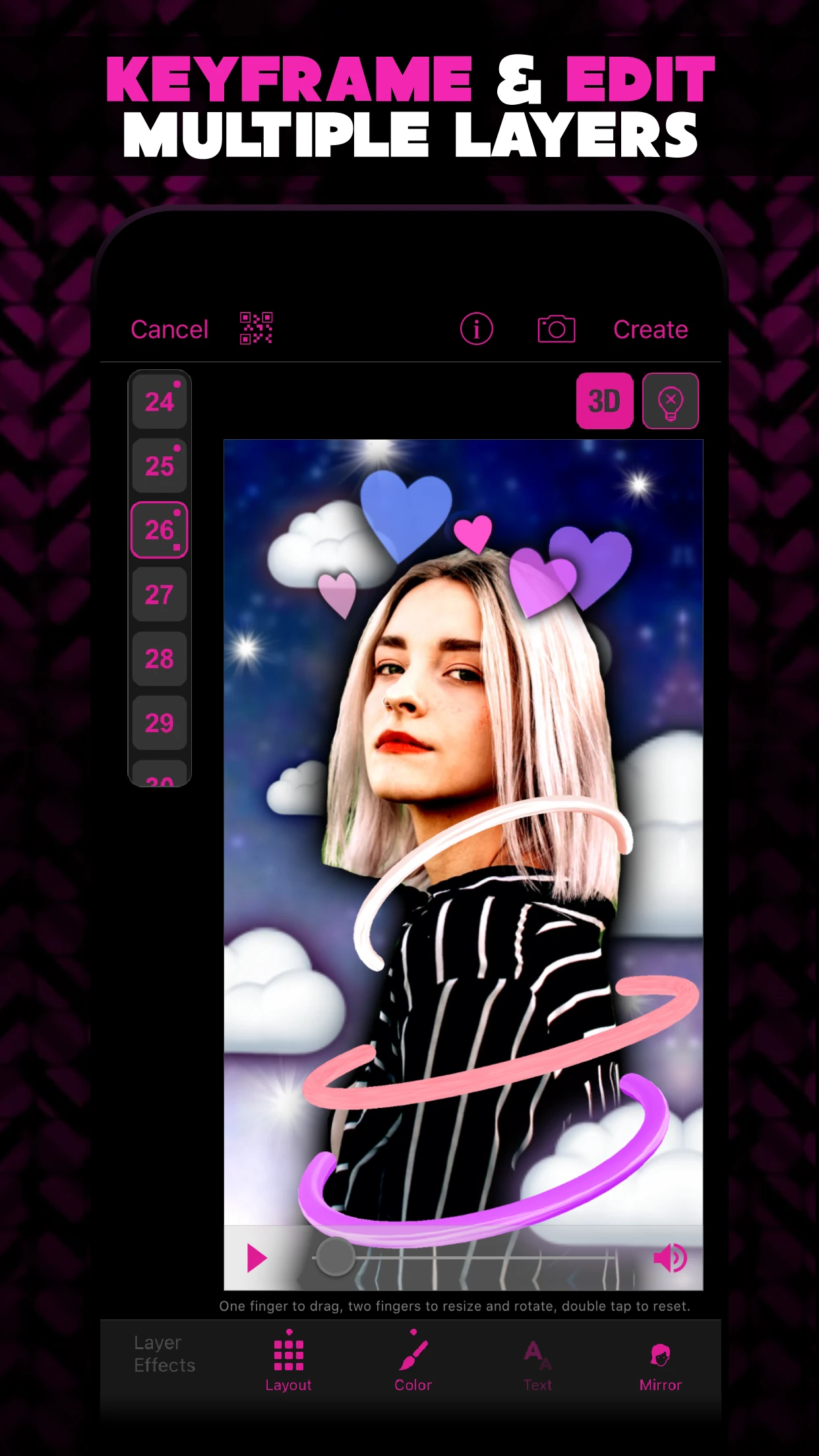
افتح أداة الطبقات
من شاشة التحرير اضغط NEW ثم Multi-Layer.
03
استورد من داخل الأداة
اضغط رمز QR أعلى اليسار ثم Import، واختر صورة الرمز من مكتبتك.
لماذا يختلف مسار الاستيراد؟
| نوع الإعداد | ما تقرأه في دليل الناشر |
|---|---|
| Free Single Layer | إطاراته الأساسية على طبقة واحدة ولا يحتاج حزمًا مدفوعة؛ يُستورد من QR داخل Multi-Layer. |
| Multi-Layer | قد يستخدم عدة طبقات أو حزمًا مدفوعة، فلا تفترض إتاحته كاملًا لمجرد امتلاك الرمز. |
| Individual Multi-Layer Keyframes | أضف محتوى إلى طبقة ثم افتح Edit Keyframes لها، واستخدم QR وImport في هذا الموضع. |
ابدأ بمشهد يناسب الحركة
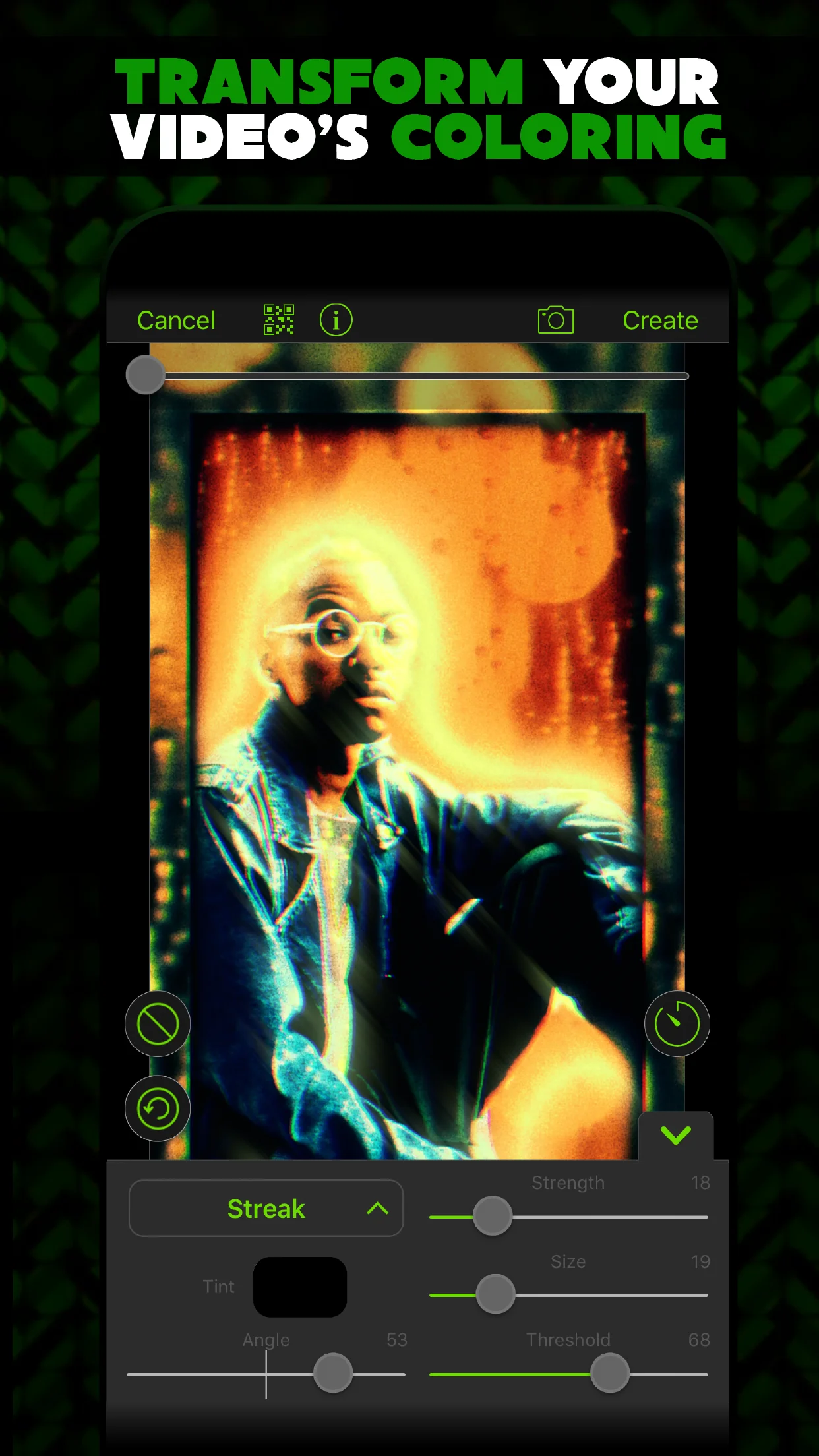
استخدم صورة أو مقطعًا قصيرًا تعرف موضع العنصر الأساسي فيه. بعد الاستيراد، راقب هل تخفي الحركة الوجه أو النص وهل يبدأ التأثير في اللحظة المناسبة. إعداد صُمم لمشهد واسع قد يبدو مزدحمًا على لقطة قريبة.
غيّر عنصرًا واحدًا عند التقييم: جرّب أولًا موضع صورتك، ثم توقيت المقطع. احتفظ بالمواد الأصلية حتى تستطيع العودة إلى تكوين واضح إذا أضاف الإعداد حركة لا تخدم فكرتك.
عندما لا تجد النتيجة المتوقعة
راجع اسم نوع QR والقسم الذي فتحته قبل تجربة رمز آخر. وإذا ظهر احتياج لحزمة، اقرأ وصف الإعداد والخيارات التي يعرضها التطبيق. اختيار إعداد بطبقة واحدة لا يحتاج تلك الحزمة قد يكون كافيًا لفكرتك؛ ليس كل تأثير مناسبًا لأول مشروع.




التعليقات