تنظيم المحادثات
دع الموعد ظاهرًا بعد انتهاء النقاش
طريقة تثبيت رسالة في واتساب واختيار 24 ساعة أو 7 أيام أو 30 يومًا، مع توضيح صلاحيات المجموعة وما يحدث عند انتهاء المدة.
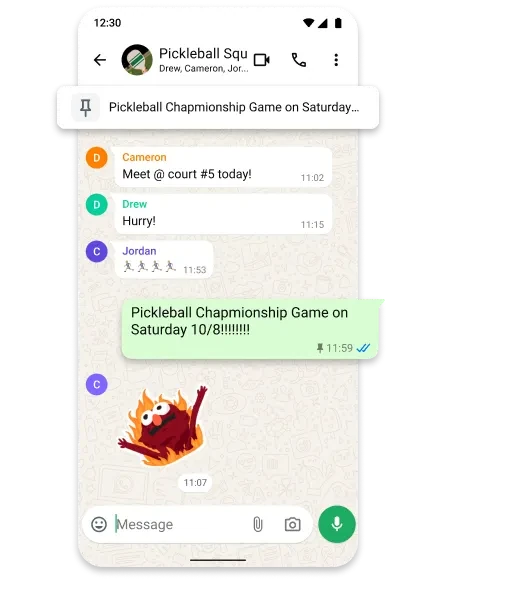
إذا انتهى النقاش إلى موعد واضح، فلا تتركه يضيع بين الردود. في واتساب يمكنك تثبيت الرسالة نفسها أعلى المحادثة لمدة محددة. هذا الشرح يخص WhatsApp الرسمي؛ والبحث عن «الواتس اب الأخضر الأصلي uptodown» لا يغيّر طريقة تنظيم الرسالة داخل التطبيق.
ثبّت الرسالة التي تحمل القرار
01
اختر النص المقصود
اضغط مطولًا على الرسالة، ثم افتح قائمة المزيد واختر Pin ، أي تثبيت.
02
حدد المدة
اختر 24 ساعة أو 7 أيام أو 30 يومًا، ثم أكد Pin. يظهر اختصار الرسالة كشريط أعلى المحادثة؛ الضغط عليه يعيدك إلى موضعها.
اربط المدة بعمر المعلومة
| مثال مقترح | اختيار يمكن مراجعته |
|---|---|
| تنسيق حدث ينتهي اليوم | 24 ساعة، كي لا يبقى الإعلان حاضرًا بعد انتهائه. |
| خطة الأسبوع الحالي | 7 أيام، مع مراجعة النص إذا تغير الموعد. |
| تعليمات يحتاجها الفريق طوال الشهر | 30 يومًا، إذا كانت المعلومة ستبقى صالحة طوال هذه الفترة. |
اكتب رسالة تصلح للرجوع إليها
اجمع اسم المناسبة واليوم والساعة والمكان في نص قصير. عبارة «نفس الوقت الذي اتفقنا عليه» تحتاج قراءة ما قبلها؛ أما الموعد المكتوب كاملًا فيجيب عن السؤال فور الوصول إليه. إذا تغير القرار، فك تثبيت النص القديم كي لا يقود شخصًا إلى معلومة تجاوزها النقاش.
في المجموعات: الصلاحية والوصول
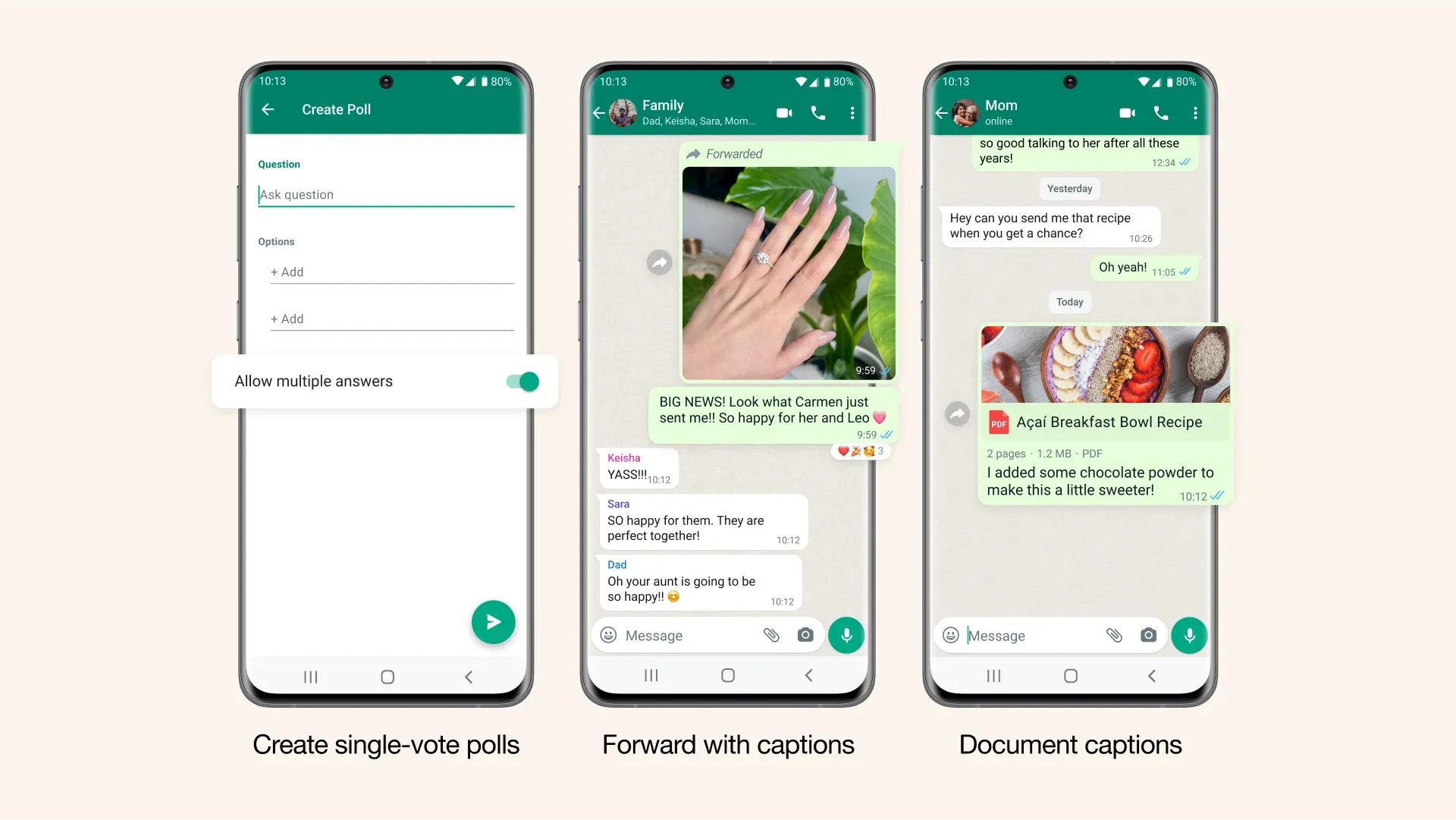
يستطيع المشرف ضبط السماح بالتثبيت من اسم المجموعة ثم Group permissions وخيار Edit group settings. ويظهر للمجموعة إشعار نظام يوضح من ثبّت الرسالة. تنبّه إلى أن من انضم بعد إرسالها، أو حذفها أو مسح سجلها، قد لا يراها مثبتة.
عند انتهاء الحاجة
اضغط مطولًا على النص المثبت، وافتح المزيد ثم Unpin. وإن تركته، ينتهي تثبيته آليًا بانقضاء المدة. تعني هذه الخطوة إزالة التثبيت؛ فلا تستخدمها باعتبارها أمرًا لمسح محتوى المحادثة.




التعليقات