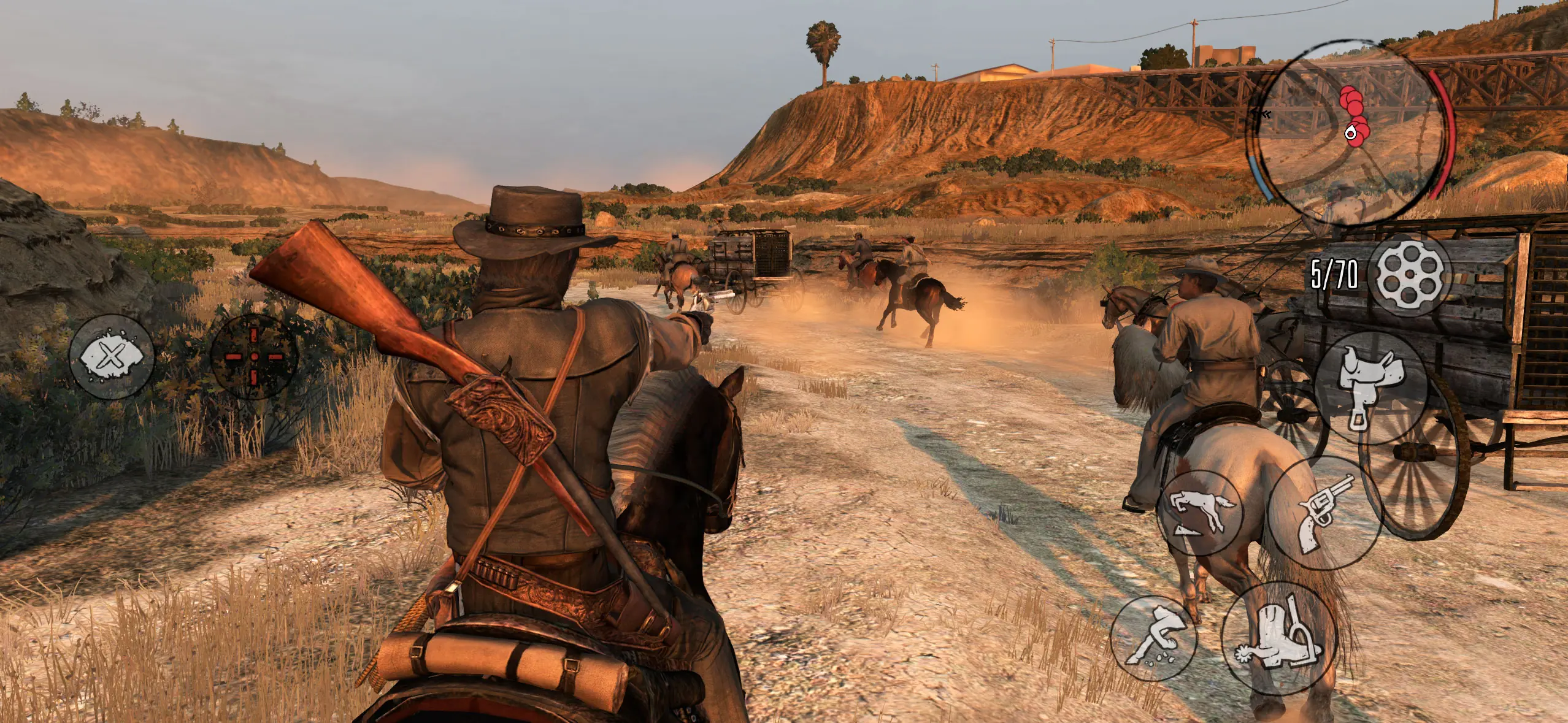
تخصيص التحكم باللمس
Red Dead Redemption
اترك للمشهد مساحة بين يديك
غيّر مواضع أزرار Red Dead Redemption وحجمها ووضوحها على أندرويد، ثم احفظ الترتيب أو استعد القالب الأصلي من إعدادات اللعبة.
تتوفر Red Dead Redemption الأولى رسميًا على أندرويد، وتتيح Rockstar تعديل ترتيب أدوات اللمس. إذا كنت تصل إلى الزر بصعوبة أو تحجب يدك جزءًا مهمًا من المشهد، ابدأ بتوزيع الأزرار. تغيير موضع واحد واضح أسهل في التقييم من إعادة ترتيب الشاشة كاملة أثناء مواجهة.
ابدأ من قالب جاهز
01
ادخل إعدادات اللمس
من قائمة الإيقاف المؤقت اختر Options، ثم Touch، وبعدها Button Layout.
02
قارن القوالب
تسرد Rockstar ثلاثة أسماء: Classic وRevolver وCascade. انتقل إلى القالب الذي تريد تجربته قبل البدء بتعديله.
03
افتح التعديل
اختر Edit في القالب المحدد. هذه الخطوة تعدل توزيع اللمس داخل اللعبة.
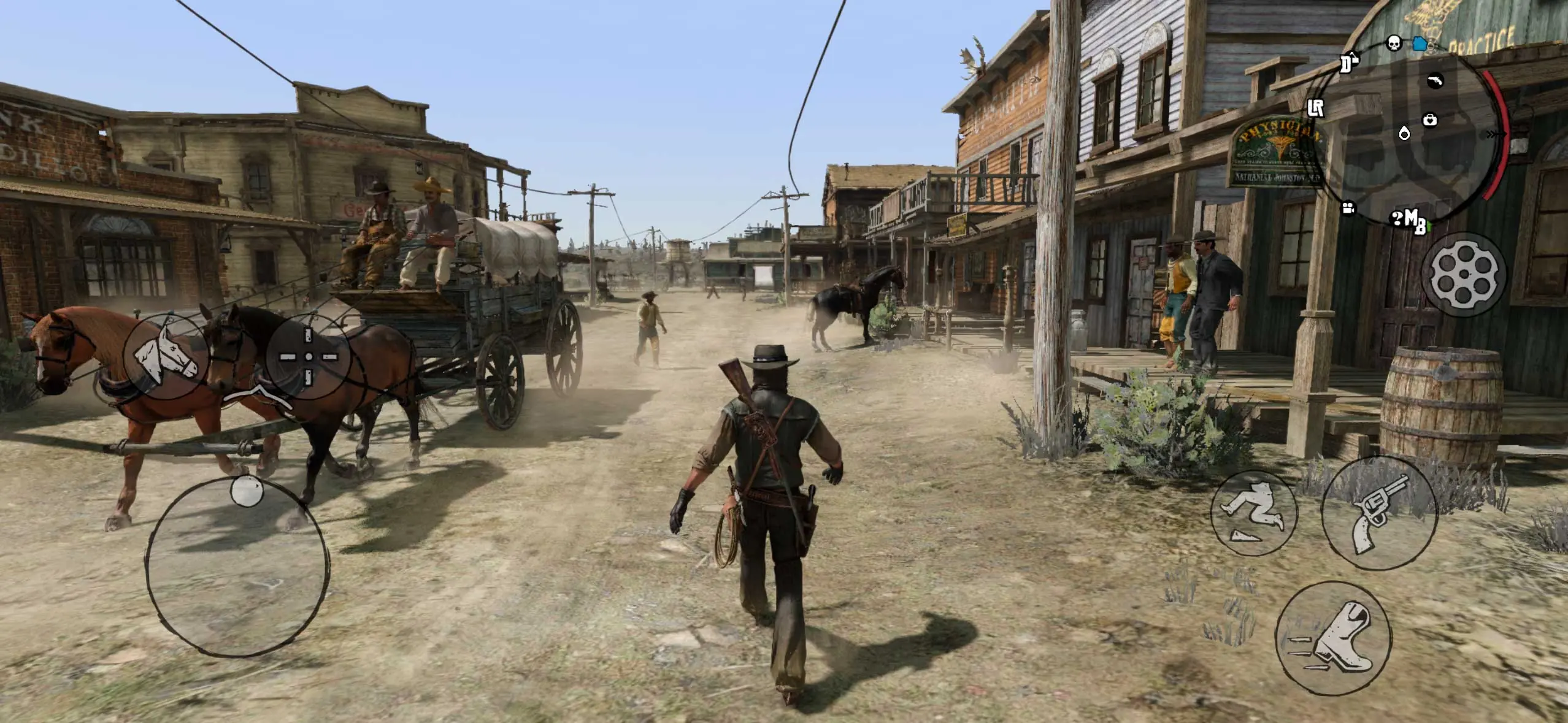
ما الذي تستطيع تغييره؟
| التغيير | طريقة التنفيذ |
|---|---|
| موضع الزر | اسحب الزر إلى الموضع المطلوب. |
| حجمه | المس الزر لتعديل الحجم. |
| درجة ظهوره | حرّك شريط Opacity. |
| اعتماد الترتيب | اختر Save ثم أكد Yes. |
لماذا لا يقبل المحرر موضعًا معينًا؟
يوضح الدعم أن الأزرار لا يمكن أن تتراكب، ولا أن تخرج من المنطقة المخصصة للتوزيع. إن تعثر النقل، أعد الزر إلى مساحة خالية داخل الحدود بدل محاولة دفعه إلى الحافة مرارًا. وللعودة عن تعديل القالب، انتقل إليه واختر Reset ثم Yes.
جرّب التغيير على مشكلة واحدة
قبل التعديل، حدد ما يحدث معك بدقة: إصبعك يخطئ الزر، أم أنك تضطر إلى تغيير مسكة الهاتف كي تصل إليه؟ بعد الحفظ، استخدم مسكتك المعتادة في مكان هادئ داخل اللعبة. جرب الحركة التي كانت تزعجك، ثم راقب ما إذا ظل المشهد واضحًا أمامك.
إذا كبّرت زرًا وأصبح يحجب جزءًا تحتاج إلى رؤيته، فراجع موضعه أو درجة ظهوره قبل تكبير غيره. هدفك ترتيب تستطيع استخدامه ورؤية محيط الشخصية معه. صورة لاعب آخر قد تعطيك فكرة، لكن طول الأصابع وحجم الشاشة يغيران مدى راحة التوزيع.
احتفظ بملاحظة قصيرة عن التعديل النافع: «نقلت هذا الزر قليلًا للداخل». بهذه الطريقة تستطيع متابعة الضبط لاحقًا من قرار تفهمه، أو العودة إلى القالب إن أصبح الترتيب أقل راحة.


التعليقات