إصدار النظام داخل المحاكي
SmartGaGa ورقم Android
رقم النظام يختلف عن اسم البرنامج
لا يكفي اسم SmartGaGa 7.1 لتحديد ملف صحيح. افهم إصدار أندرويد داخل المحاكي، واتبع مثالًا موثقًا لاختيار بيئة لعب في BlueStacks.
عند البحث عن «SmartGaGa 7.1»، افصل بين رقم إصدار برنامج المحاكاة وإصدار أندرويد الذي يعمل داخله. Android 7.1 إصدار نظام موثق لدى Google، لكن وجود الرقم في اسم ملف تنزيل لا يثبت محتواه. لم أتحقق من قناة تنزيل حالية رسمية لـSmartGaGa تفسر هذا الاسم وتوثق ملفه.
ما الذي تريد تشغيله فعلًا؟
اكتب اسم اللعبة والمنصة التي صدرت عليها قبل اختيار المحاكي. في مثال BlueStacks الموثق هنا، تنشئ بيئة أندرويد داخل برنامج الكمبيوتر لتشغيل ألعاب أندرويد. ولذلك تحتاج أن تعرف إصدار النظام والبنية التي يتطلبها التطبيق، لا أن تبحث عن رقم أكبر فحسب.
تسرد BlueStacks بيئات Nougat ببنيتي 32 و64 بت، وPie بنسخة 64 بت، وAndroid 11 وAndroid 13. هذه تسميات للبيئات المتاحة في ذلك البرنامج، وليست قائمة إصدارات SmartGaGa.
مثال موثق: أنشئ بيئة في BlueStacks
01
افتح مدير البيئات
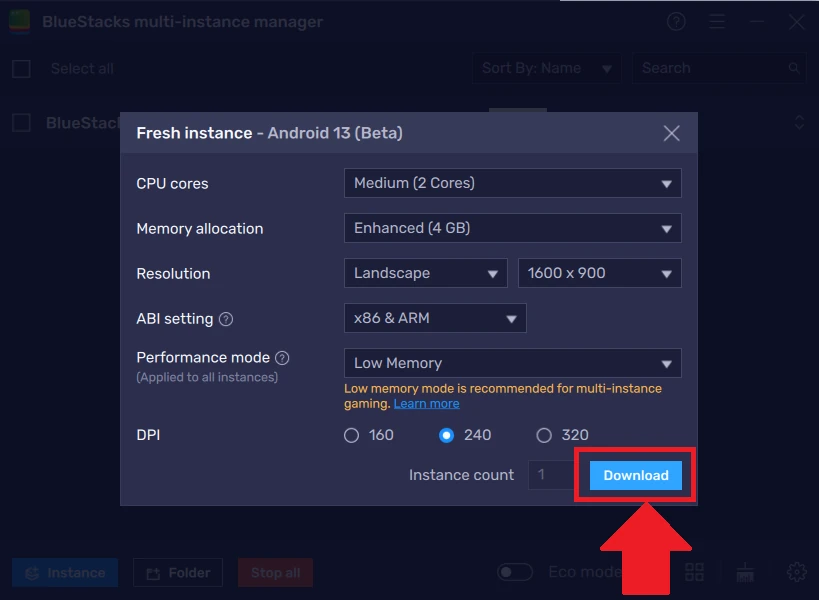
من شريط الأدوات الجانبي افتح Multi-instance Manager، ثم Instance واختر Fresh instance.
02
حدد إصدار أندرويد
اختر النظام من القائمة بناءً على التطبيق الذي تريد تشغيله. قد يطلب البرنامج ملفات إضافية عند اختيار النظام أول مرة.
03
راجع الموارد
تعرض النافذة إعدادات المعالج والذاكرة والدقة. احتفظ بإعداد يناسب موارد كمبيوترك؛ الأرقام في صورة الشرح مثال لنافذة بعينها.
04
أنهِ الإنشاء وافتح البيئة
اضغط Download لتنزيل الملفات المطلوبة، أو Create إذا كانت موجودة. عندما تظهر البيئة في المدير، استخدم Start لتشغيلها.
لا تجعل المقارنة بين المحاكيات تخفي سبب العطل
قبل تجربة بيئة أخرى، دوّن المرحلة التي فشلت فيها اللعبة: العثور عليها في المتجر، أم تثبيتها، أم فتحها. أضف اسم البيئة المستخدمة ورسالة الخطأ. بذلك تستطيع مقارنة المحاولة التالية بما حدث فعلًا، بدل أن تعيد تنزيل ملف مختلف كل مرة دون نقطة مرجعية.
ابدأ ببيئة واحدة أثناء هذه المقارنة. توصي BlueStacks بتقليل عدد البيئات المفتوحة على الأجهزة محدودة الموارد لأن تشغيل العديد منها يؤثر في الأداء.
متى يعود السؤال إلى SmartGaGa؟
إذا كان لديك ملف قديم موثوق المصدر أو تعليمات من مطوره، طابق اسم الإصدار ومحتواه مع تلك الوثائق قبل العمل عليه. أما إن كانت حاجتك هي تشغيل لعبة أندرويد على الكمبيوتر الآن، فابدأ بمسار له توثيق تستطيع مراجعته، ثم احكم على توافق لعبتك من الرسالة التي تظهر في بيئتها.
التعليقات