رعب بقاء وتحكم من المنظور الأول / مساحة للتفكير
Alien: Isolation
اترك للتفكير مكانًا وسط التوتر
تسمح نسخة الهاتف بإيقاف اللعب عند فتح قائمة الأدوات وتعديل طريقة التصويب والأزرار. اختر المساعدة التي تعالج صعوبة استخدامك، وافصل بين توقف الجلسة وحفظ التقدم قبل مغادرتها.
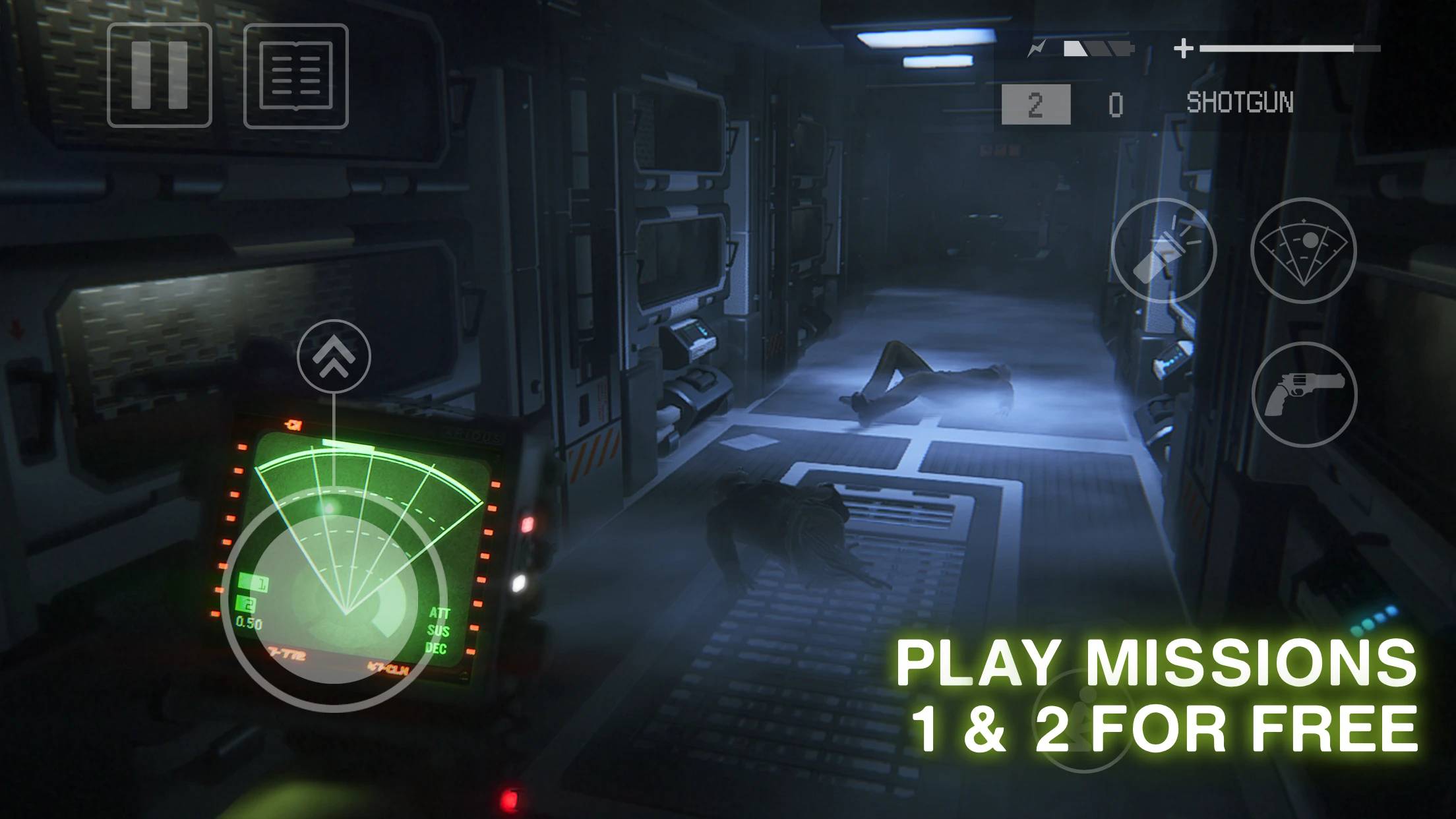
قد تعرف الأداة التي تريدها في Alien Isolation للأندرويد، لكن الوصول إليها وسط الممر المظلم يستهلك انتباهك. ابدأ بإعداد يخص هذه اللحظة: Radial Menu Pause. بعده، راجع كيف تحرك النظر وأين تصل أصابعك؛ فلكل واحدة من هذه المشكلات خيار مختلف.
Radial Menu Pause يمنح اختيار الأدوات وقته
عند تفعيل Radial Menu Pause، تتوقف اللعبة تلقائيًا أثناء فتح القائمة الدائرية لاختيار الأسلحة والمعدات، وفق شرح Feral لإضافات نسخة الهاتف. ابحث عن هذا الخيار في إعدادات اللعبة إذا كان استعراض الأدوات هو الجزء الذي يربكك.
فكر في لحظة تحتاج فيها إلى وسيلة مختلفة عمّا تحمله. مع توقف القائمة، تستطيع اختيار ما تقصده ثم العودة إلى المشهد وأنت تعرف الخطوة التالية. فائدة الإعداد تظهر في فصل قرار التجهيز عن حركة الإصبع بين الرموز؛ يبقى عليك أن تختار موضع الاستخدام وتوقيته بعد العودة إلى اللعب.
قبل إغلاق القائمة، كوّن قرارًا قصيرًا: الأداة التي اخترتها، والموضع الذي ستستخدمها فيه، والحركة التي ستتبعها. إذا كنت تفتح القائمة لأنك لم تحدد وجهتك أصلًا، فلن يختارها الإعداد عنك. استعمل الوقت المتاح لقرار واضح بدل التنقل بين الأدوات دون غرض.
كيف تريد تحريك النظر؟
أفضّل السحب في مساحة الشاشة
ضمن Aim Input، يحاكي Trackpad لوحة لمس: تسحب في الجانب الأيمن للتصويب. جرّبه إذا كنت تفضل أن تبدأ الحركة من مواضع مختلفة في تلك المساحة، ثم راقب أين يتوقف إصبعك عندما تحتاج إلى لمسة ثانية.
تساعدك هذه الملاحظة على توزيع الأزرار حول مساحة السحب. إذا كنت تصطدم بزر أثناء محاولة إدارة النظر، فالمشكلة التي تستحق التعديل هي تداخل مناطق الاستخدام، لا اختيار أداة مختلفة داخل اللعبة.
أفضّل عصا ظاهرة للتصويب
أما Joystick فيجعل التصويب من عصا افتراضية على الشاشة. قد يناسبك إذا كنت تريد مرجعًا مرئيًا تعود إليه، خصوصًا عندما تتحرك اليد الأخرى في الوقت نفسه.
انظر إلى قبضة الهاتف عند إدارة النظر إلى جانبي المشهد. إن كنت تضطر إلى مد إصبعك بعيدًا عن موضعه المريح، فراجع تخطيط الأزرار وحجمها. اختر طريقة تصل بها إلى الاتجاه المقصود، ثم تعلم قراءة المكان وأنت تستخدمها.
Aim Assist يخص تسديد السلاح
يفصل الدعم بين طريقة إدخال التصويب ودرجة المساعدة. يثبت Auto-Aim علامة التصويب على أهداف قريبة تلقائيًا، ويبطئها On عند اقترابها من الأهداف أو مرورها فوقها، بينما يعطّل Off المساعدة. اختر الدرجة التي تناسب التحكم الذي تريده في السلاح.
إذا كان اعتراضك أن أصابعك لا تصل إلى زر، فابدأ بالتخطيط. وإن كانت الصعوبة في إبقاء العلامة على الهدف، فهذه هي الحالة التي يستحق فيها Aim Assist التجربة. التفريق بين الأمرين يوفر تعديل إعدادات لا ترتبط بالمشكلة التي شعرت بها.
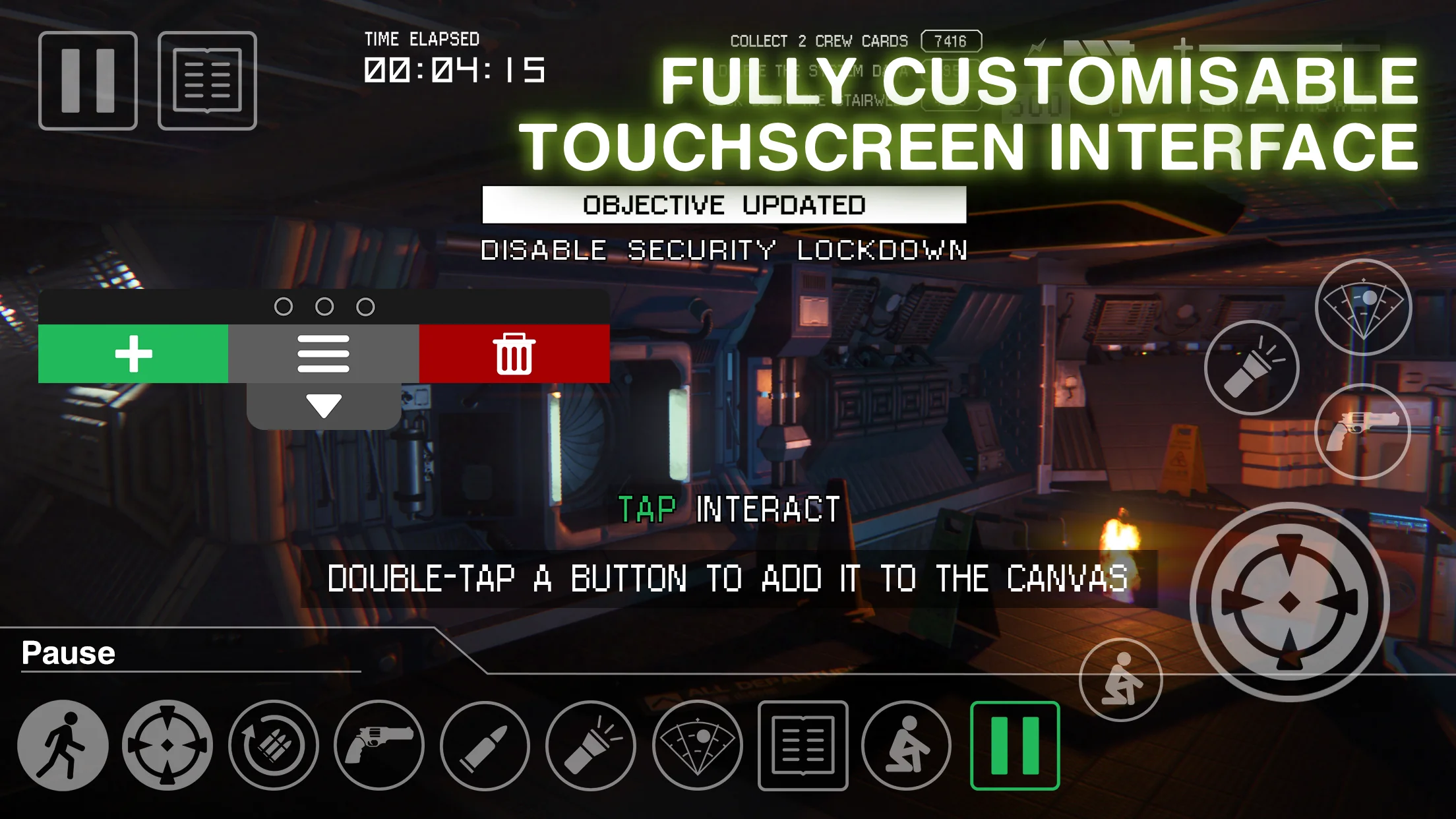
احفظ تخطيطًا تصل إليه أصابعك
01
انتقل إلى تخطيط مخصص
افتح Options ثم Controls ثم Control Scheme. انتقل بالسهم إلى أحد تخطيطات Custom، واختر Configure. يتيح ذلك تحرير مواضع المدخلات وأحجامها.
02
اختر الزر الذي يسبب المشكلة
المسه ليظهر محددًا بالأخضر، ثم اسحبه إلى موضعك المفضل أو غيّر حجمه بقرص إصبعين. اترك حوله مساحة تسمح بالوصول إليه أثناء الحركة، ولا تكبّر مجموعة أزرار دفعة واحدة على حساب رؤية المشهد.
03
استخدم الأدوات الإضافية عند الحاجة
السهم إلى الأسفل في الشريط الأوسط يفتح ضبطًا أدق للموضع والحجم والشفافية. رمز الإضافة يتيح إضافة مدخل، ورمز السلة يحذف المحدد. راجع ما حددته قبل الحذف، خصوصًا إذا تداخلت الرموز بصريًا.
04
احفظ قبل العودة إلى اللعب
افتح رمز القائمة في الشريط الأوسط، واختر التخطيط المخصص الذي تريد استبداله، ثم Save and Exit. يذكر الدعم أيضًا إمكان إعادة التخطيط إلى الافتراضي الأيسر أو الأيمن إذا أردت نقطة بداية جديدة.
إذا أتعبك النقر المتتابع، راجع Rapid Tap Assist
يحوّل Rapid Tap Assist بعض المقاطع التي تطلب نقرًا سريعًا متكررًا إلى ضغط مستمر. هذا خيار مختلف عن تعديل التصويب أو نقل الأزرار: استخدمه عندما تكون سرعة تكرار اللمس نفسها هي العائق.
جرّب الإجراء البديل كما يطلبه المقطع الذي أمامك، واحتفظ بيدك في وضع مريح بدل تغيير قبضة الهاتف لملاحقة النقرات. لا تحتاج إلى تحويل كل إعدادات المساعدة إلى حزمة واحدة؛ تستطيع اختيار ما يعالج صعوبة محددة والإبقاء على بقية التحكم كما يناسبك.
قبل مغادرة التطبيق، استخدم نقطة تسجيل
توقف القائمة لا يغني عن حفظ التقدم. يوضح دعم Android أن الحفظ اليدوي يتم عند نقاط التسجيل التي تشبه هاتف طوارئ، مع حفظ تلقائي في بعض المناسبات مثل بداية مستوى. وعند الحفظ يظهر رمز شريط في أعلى يمين الشاشة.
إذا انتقلت إلى تطبيق آخر، فقد يغلق النظام اللعبة المصغّرة عندما يحتاج إلى الذاكرة، وعندها تعود بعد تشغيلها إلى آخر حفظ. لذلك، إذا كنت تخطط لإنهاء الجلسة، استفد من نقطة التسجيل التي تصل إليها قبل المغادرة. الرجوع إلى الشاشة الرئيسية للهاتف ليس بديلًا مؤكدًا لهذه الخطوة.
استخدم المهمتين المجانيتين للتعرف إلى التحكم
تعرض صفحة Android الحالية المهمتين الأولى والثانية مجانًا، ثم فتح اللعبة كاملة وإضافاتها بعملية شراء داخل التطبيق. استغل هذه البداية للتعرف إلى الحركة واختيار الأدوات وطريقة حفظ التقدم، ثم قرر إن كان هذا النوع من رعب البقاء يناسبك.
عندما يصبح اختيار الأداة والوصول إلى الزر واضحين، تستطيع توجيه انتباهك إلى الممر والصوت وطريقك التالي. حافظ على تخطيط يخدم هذا الانتباه، وعد إليه عندما تظهر صعوبة استخدام محددة، بدل جعل كل موقف متوتر سببًا لإعادة ترتيب الشاشة.


التعليقات