مغامرة رعب وألغاز منصات / تحكم Six
Little Nightmares
اضبط حركة Six على هاتفك
تشغيل الولاعة والانحناء يختلفان باختلاف نمط اللمس. حدد نمطك في Little Nightmares، ثم تعلم إجراءاته واضبط الركض ومواضع الأزرار بما يخدم حركة أصابعك.
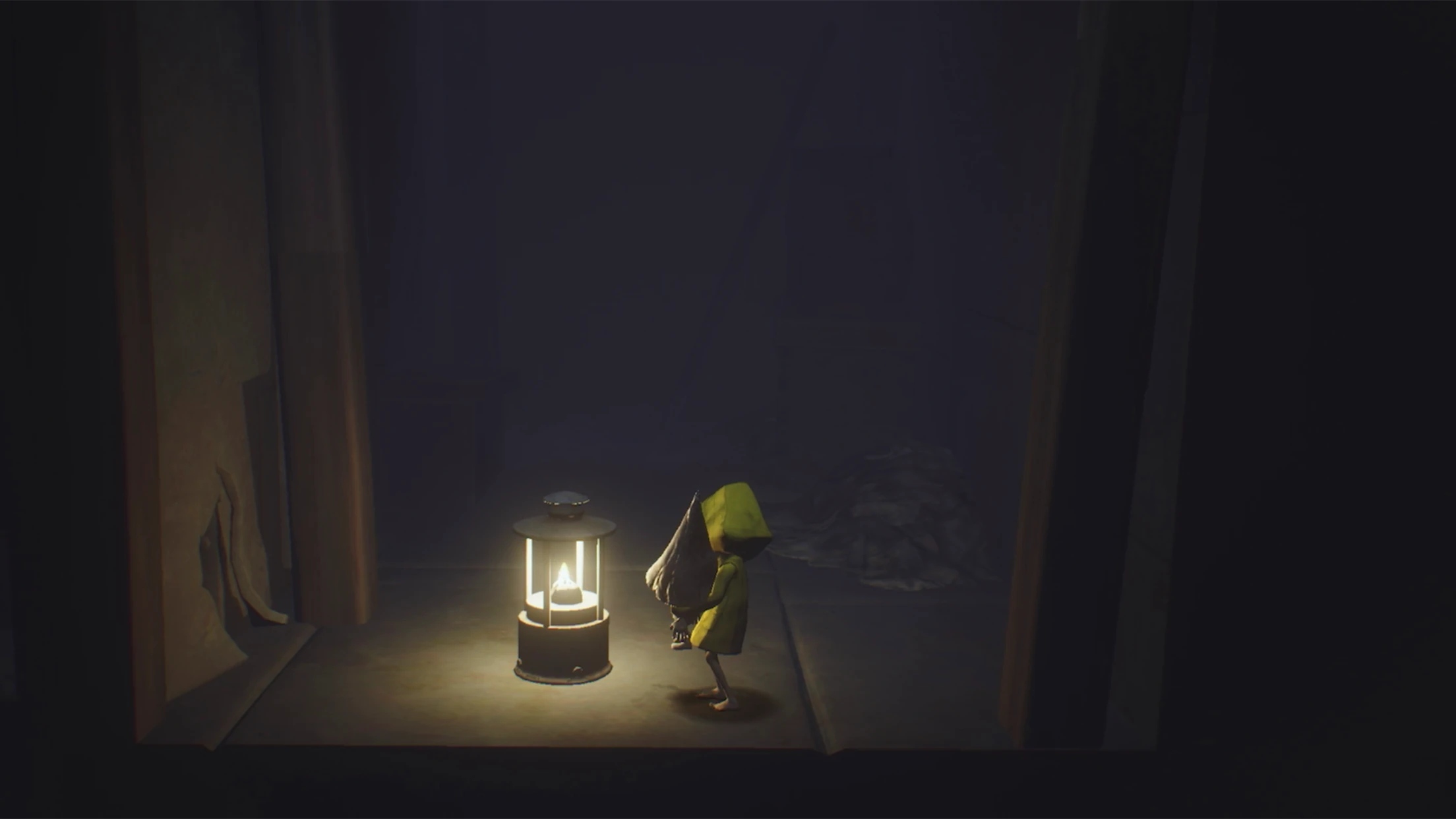
إذا بدت بعض أزرار Little Nightmares للأندرويد غائبة، فابدأ بفحص نمط التحكم المختار. يشرح دعم Playdigious نمطين: Standard بأزرار ظاهرة، وImmersive الذي يستخدم إيماءات لعدة أفعال. معرفة النمط تمنعك من محاولة تشغيل الولاعة أو القفز بإجراء يخص النمط الآخر.
Standard أم Immersive؟
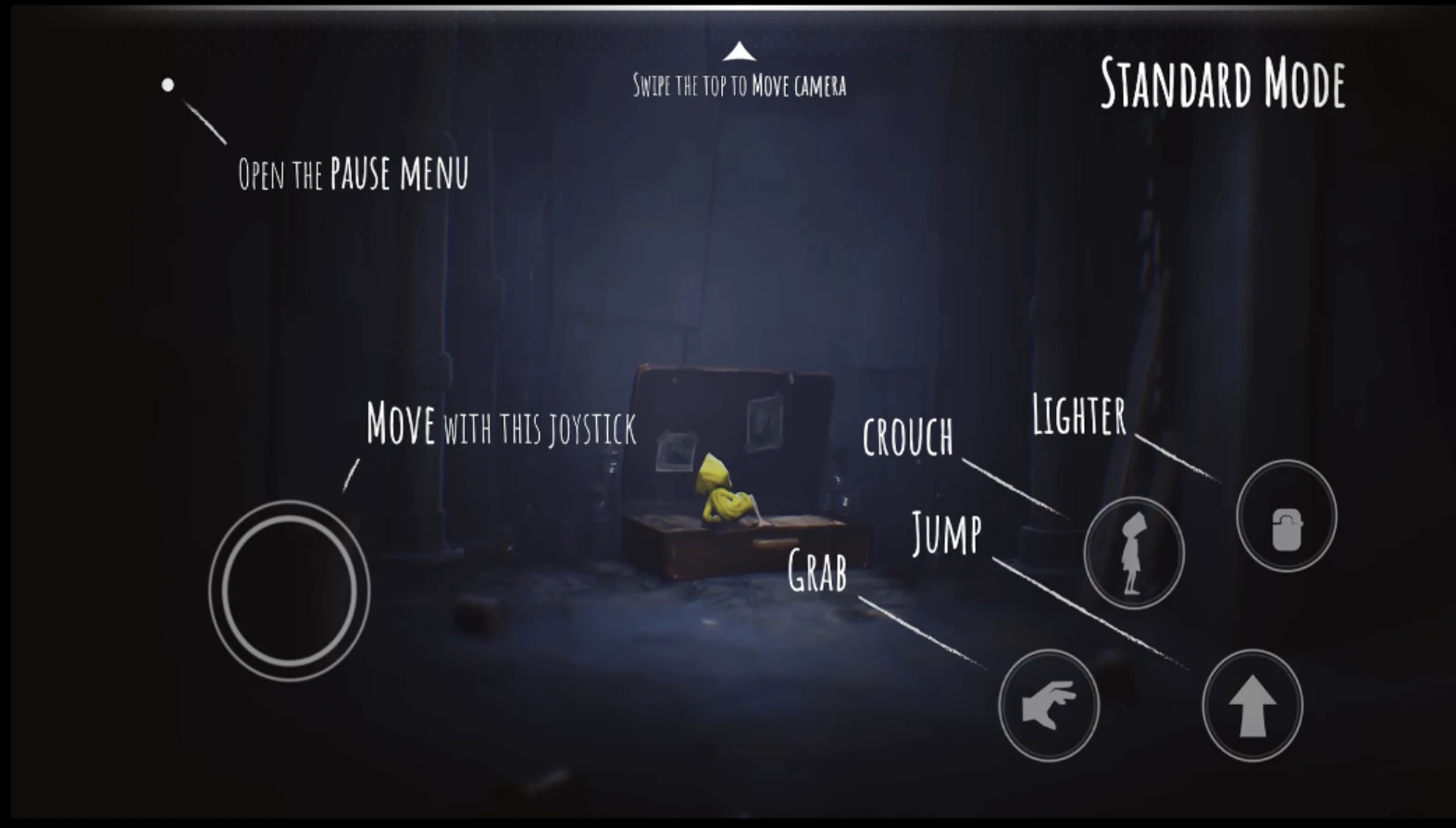
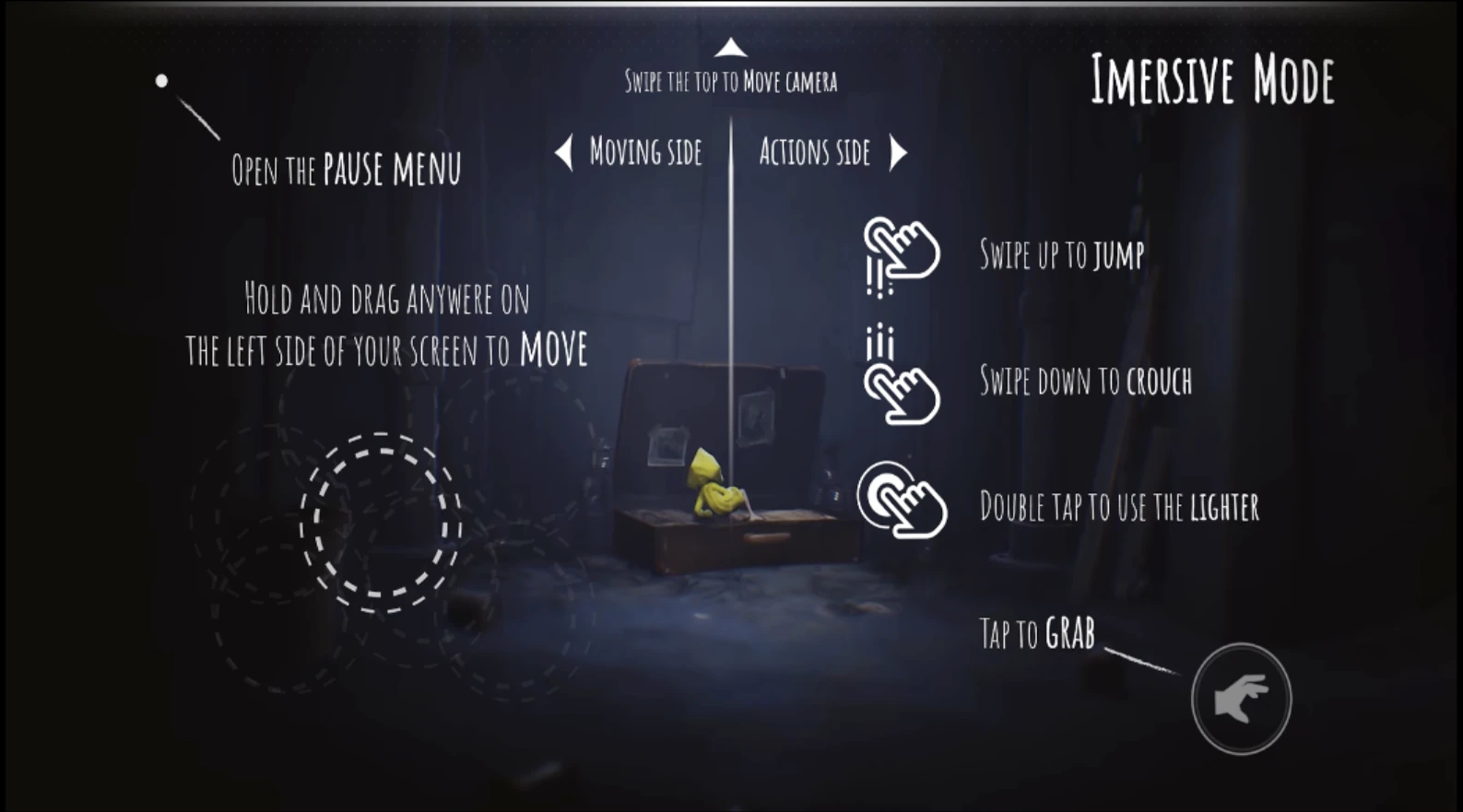
في لوحة Standard أدناه ترى عصا الحركة يسارًا وأزرار الإمساك والقفز والانحناء والولاعة يمينًا. هذا يجعل موضع كل فعل ظاهرًا أثناء التعلم. أما لوحة Immersive المعروضة بعد الجدول فتضع الحركة في الجانب الأيسر، وتعتمد على السحب والنقر في الجانب الأيمن، مع زر يد للإمساك.
إذا كنت تفضل النظر إلى زر واضح قبل استخدامه، ابدأ بـStandard. وإذا كنت ترتاح إلى الإيماءات وتريد الاعتماد عليها، جرّب Immersive في موضع يسمح بالتوقف. الاختيار هنا متعلق بالطريقة التي يسهل عليك تذكرها وتنفيذها؛ لا توجد ضرورة للانتقال إلى نمط آخر لمجرد أن اسمه يوحي بتجربة أفضل.
يمكنك فتح دليل اللعبة من Settings ثم General ثم How to play? بحسب صفحة الدعم. ارجع إليه إذا اختلف ترتيب واجهتك عن الصورة، خصوصًا بعد تخصيص الأزرار. تعلم الأفعال في النمط الذي تستخدمه فعليًا قبل إعادة مقطع يحتاج إلى سرعة.
الفعل نفسه، وطريقتان لتنفيذه
الفعل
الحركة
Standard في لوحة الناشر
استخدم عصا التحكم الظاهرة يسارًا.
Immersive في لوحة الناشر
اضغط باستمرار واسحب في الجانب الأيسر من الشاشة.
الفعل
القفز
Standard في لوحة الناشر
استخدم زر السهم إلى الأعلى.
Immersive في لوحة الناشر
اسحب إلى الأعلى في الجانب الأيمن.
الفعل
الانحناء
Standard في لوحة الناشر
استخدم زر الانحناء الموضح في اللوحة.
Immersive في لوحة الناشر
اسحب إلى الأسفل في الجانب الأيمن.
الفعل
تشغيل الولاعة
Standard في لوحة الناشر
استخدم الزر ذي رمز الولاعة.
Immersive في لوحة الناشر
انقر مرتين في الجانب الأيمن.
الفعل
الإمساك
Standard في لوحة الناشر
استخدم زر اليد.
Immersive في لوحة الناشر
استخدم زر اليد الظاهر أسفل جهة الأفعال.
المصدر: Playdigious — How do I play with touch controls? · Playdigious — استخدام الولاعة · Playdigious — الانحناء في Immersive
الركض مرتبط بمقدار سحب عصا الحركة
توضح صفحة الركض الرسمية أن التحكم باللمس لا يستخدم زر ركض مستقلًا؛ تبدأ Six بالركض عندما تبعد إصبعك عن موضع العصا أثناء التحكم بالحركة. وتتيح اللعبة تعديل الحساسية من Settings ثم Controls ثم Joystick customization ثم Run sensitivity.
إذا كانت الشخصية تنتقل إلى الركض أسرع مما تريد، جرّب مقدار سحب صغيرًا ثم وسعه وأنت تراقب تغير الحركة. بعد ذلك عد إلى الحساسية إذا ظل الانتقال غير مريح. بهذه المقارنة تعرف ما الذي تعدله: العلاقة بين حركة إصبعك وبداية الركض، لا سرعة الشخصية بصورة عامة.
اختر مساحة تعرف نهايتها عند تجربة الإعداد. يكفي أن تتمكن من المشي ثم بدء الركض ثم العودة إلى حركة أبطأ دون تجاوز الموضع الذي قصدته. لا تجعل المطاردة الأولى مكانًا لتعلم عتبة الحساسية؛ فيها أكثر من شيء يطلب انتباهك في الوقت نفسه.
انقل الأزرار إلى حيث تصل أصابعك
01
افتح إعدادات التحكم
يذكر الدعم Settings > Control settings لاختيار تخطيط التحكم وتخصيص العصا، بما فيها الاختيار بين عصا ثابتة أو عائمة. اختر ما يطابق عادتك: مرجع يبقى في مكانه أو موضع حركة يتبع بداية لمسك.
02
استخدم Customize layout
يتيح هذا الخيار تحريك الأزرار. انقل الزر الذي يصعب بلوغه إلى موضع تستطيع الوصول إليه دون أن يغطي إصبعك المنطقة التي تحتاج إلى رؤيتها. عند تعديل المواضع يُختار التخطيط المخصص تلقائيًا، ما لم تختَر تخطيطًا آخر.
03
اختبر فعلين تحتاجهما معًا
بعد ترتيب الأزرار، جرّب الحركة مع القفز أو الاقتراب من شيء ثم استخدام الإمساك. موضع مريح للنقر منفردًا قد يصبح مزدحمًا حين تتحرك باليد الأخرى. عد إلى التخصيص إذا كنت تضطر إلى تغيير قبضة الهاتف لتنفيذ الفعل.
إذا لم تستجب الولاعة أو الانحناءة
تحقق أولًا من أن الإجراء يناسب النمط. في Immersive، الولاعة نقرتان في اليمين والانحناء سحب إلى الأسفل في اليمين. أما Standard فله أزراره الظاهرة. هذه مراجعة أسرع من إعادة لمس وسط الشاشة وانتظار استجابة مختلفة.
بعد ذلك جرّب الفعل في وضع يسمح بملاحظته بوضوح. إن كنت تحاول الحركة والإمساك وإضاءة الولاعة في اللحظة نفسها، فستصعب معرفة أي إجراء وصل إلى اللعبة. تعلّم استجابة كل فعل أولًا، ثم اربطه بالفعل الآخر الذي يحتاجه الموقف.
ولو كانت المشكلة أنك لا تميز حدود المكان أصلًا، فانظر إلى انعكاس الضوء على الشاشة وإضاءة الغرفة قبل تغيير التحكم. يمتلئ عالم اللعبة بالظلال، وصورة غير واضحة تجعل اختيار موضع الحركة أصعب حتى عندما تكون الأزرار مضبوطة. عدّل ظروف المشاهدة إلى مستوى مريح تستطيع معه تمييز الحواف.
المصدر: Playdigious — استخدام الولاعة · Playdigious — الانحناء في Immersive · Playdigious — صعوبة رؤية المشاهد المظلمة
اجعل الإعداد يخدم الاستكشاف
تجمع Little Nightmares التسلق والزحف والاختباء وألغاز المنصات في رحلة Six داخل The Maw. فائدة ضبط التحكم أن تصبح هذه الأفعال سهلة الاستدعاء عندما تحتاجها، وتترك انتباهك لما يحيط بالشخصية. ابدأ بالنمط الذي تتذكره، ثم عدّل موضعًا أو حساسية لها مشكلة واضحة لديك.
عندما تستطيع المشي والركض والقفز وتشغيل الولاعة دون البحث عن طريقة التنفيذ، ارجع إلى المغامرة. ليست كل محاولة فاشلة دليلًا على إعداد سيئ؛ قد تكون قد احتجت فهم الطريق أو توقيت العبور. احتفظ بالتخطيط المريح ما دام ينفذ ما تقصده، وافصل تعلم الغرفة عن إعادة ترتيب الأزرار.
المصدر: Little Nightmares — نسخة Playdigious على Google Play

التعليقات